

Что такое nfc-метки и как ими пользоваться
Беспроводные метки nfc
Технический прогресс не стоит на месте, появляющиеся новые технологии со временем дешевеют и становятся доступны практически всем желающим. Как пример можно привести мобильные телефоны. Середина 80-ых — начало 90-ых были переносные таксофоны с ручками или кирпичи стоимостью несколько тысяч $, конец 90-ых — большого размера трубки, с торчащими антеннами со стоимостью от 100$ Такую же аналогию можно провести с NFC метками, используемыми в учетных целях.
В идеальном варианте и оборудование и расходники (метки) могут ничего не стоить при условии, что у работника имеется смартфон с поддержкой NFC и сам работник не против его использования. Ну и, конечно же, удалось раздобыть необходимое количество использованных билетов. На Ali стоимость от 6 рублей с лишним за метку.
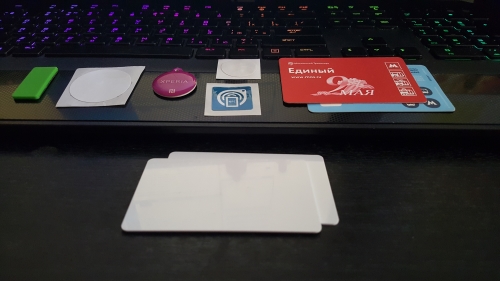
Основные затраты по внедрению описанной технологии это только время программиста.
В задачи программиста входит реализовать в мобильном приложении требуемую вашим учетом логику инвентаризации и или складского учета, а также реализовать обмен данными с основной учетной базой данных.
Для обмена можно использовать http или web сервисы, ботов телеграмм или иное месенджероподобное решение.
Описанное нигде не подглядывал, видел когда-то статью про запись пароля wifi на билет, а также имел опыт работы с ТСД (штрих.кодами rdp на винмобайл), огромным и дорогим, на мой взгляд неудобным. С тех пор было желание повторить что-то подобное на более удобном смартфоне.
Группы из 4 байтов называются страницами. Первые несколько страниц, как правило заняты служебной информацией, на одном из скриншотов можно увидеть ID метки NFC на первых двух страницах.
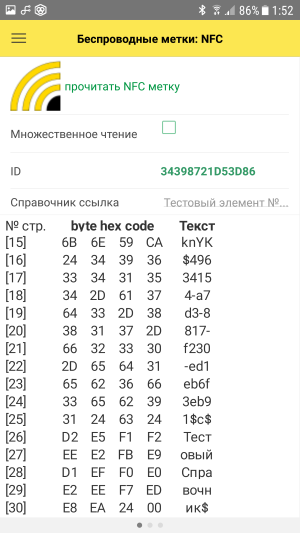
Кроме ID также может содержаться информация о заблокированных readonly байтах. А также масса другой информации все зависит от типа метки и поддерживаемых возможностей. Также служебная информация может быть записана в конце метки на последних страницах. Более подробно описанное можно увидеть программе для чтения меток, например TagInfo.
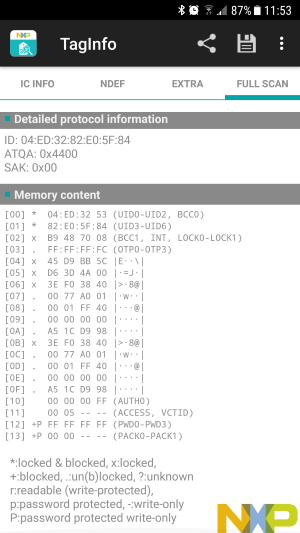
Рекомендуется записывать данные с 8 страницы для пустых — купленных меток.
Для билетов рекомендуется записывать с 16 страницы. Длина имени справочника не должна превышать 60 символов, в случае использования билета.
Некоторые билеты, как правило проездные на много поездок, имеют всего 20 страниц, с учетом блокированных служебных записать на такой билет не получиться.
Данная разработка позволит быстро интегрировать в ваше мобильное приложение функционал чтения записи NFC.a меток.
Возможные варианты использования:
Складской учет номенклатуры, упаковок, ячеек, мест хранения.
Учет ОС, МБП: шкафов, столов, компьютеров.
Мобильный пропускной пункт.
И так далее.
Исходники приложения доступны по ссылке https://github.com/PloAl/RfIdTool
Приложение является «служебным» и не имеет основной activity, также нет в меню приложений android. Запуск происходит из других приложений, туда же передаются считанные данные или передаются данные для записи в метку.
Ниже на картинке видна, полупрозрачная область «Запись метки NFC» это единственная activity приложения.
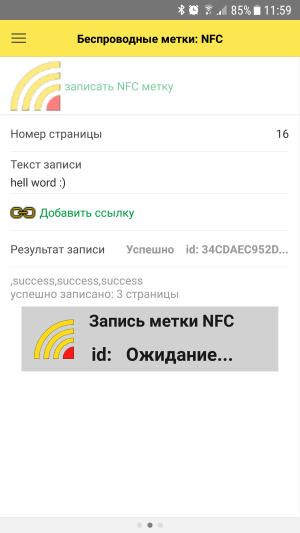
Пример использование в android приложении:
protected void nfcStart(boolean read, String readedId) { if (read)) { Intent intent = new Intent("com.ploal.rfidtool.NFCREAD"); intent.putExtra("IdLabel", readedId); //множественное чтение, предыдущий id метки } else{ Intent intent = new Intent("com.ploal.rfidtool.NFCWRITE"); intent.putExtra("PageNumber", PageNumber); //глоб. переменная номер страницы intent.putExtra("WriteString", WriteString); //глоб. переменная текст для записи } startActivityForResult(intent, 1);
}
@Override
protected void onActivityResult(int requestCode, int resultCode, Intent data) { if (null != data) { String event = data.getStringExtra("event"); String uid = data.getStringExtra("uid"); String result = data.getStringExtra("result"); String text = data.getStringExtra("text"); String[] techArr = data.getStringArrayExtra("tech"); //обработка полученных данных ... }
}
Пример использование в мобильном приложении(клиенте) 1с:
&НаКлиенте
Процедура ЗапускПриложенияNFC(Чтение=Истина,ПрочитанныйID="") ЗПМУ = Новый ЗапускПриложенияМобильногоУстройства(); Если Чтение Тогда ЗПМУ.Действие = "com.ploal.rfidtool.NFCREAD"; ЗПМУ.ДополнительныеДанные.Добавить("IdLabel",ПрочитанныйID); Иначе ЗПМУ.Действие = "com.ploal.rfidtool.NFCWRITE"; ЗПМУ.ДополнительныеДанные.Добавить("PageNumber","" НомерСтраницы); ЗПМУ.ДополнительныеДанные.Добавить("WriteString",ТекстЗаписи); КонецЕсли; Если ЗПМУ.ПоддерживаетсяЗапуск() Тогда ЗПМУ.Запустить(Истина); Событие = ""; Для Каждого Стр Из ЗПМУ.ДополнительныеДанные Цикл Если Стр.Ключ = "event" Тогда Событие = Стр.Значение; ИначеЕсли Стр.Ключ = "uid" Тогда УИД = Стр.Значение; ИначеЕсли Стр.Ключ = "result" Тогда Результат = Стр.Значение; //HEX строка ИначеЕсли Стр.Ключ = "text" Тогда Текст = Стр.Значение; ИначеЕсли Стр.Ключ = "tech" Тогда Техлист = Стр.Значение; КонецЕсли; КонецЦикла; //обработка полученных данных ... КонецЕсли;
КонецПроцедуры
Виды меток nfc
С самой технологией всё более менее понятно. Тогда зачем столько видов меток предлагается производителями? Почему одни стоят дешевле, а другие в 2-3 раза дороже? Давайте разберемся!
Стандартом ISO 14443A описывается 4 вида меток, ещё одна описывается стандартом ISO 18092:
| Тип | Стандарт | Память | Скорость обмена | Записьчтение | Защита от коллизий |
| 1 | ISO14443A | 96б-2кб | 106кб/с | да | нет |
| 2 | ISO14443A | 96б-2кб | 106кб/с | да | да |
| 3 | ISO18092 | 96б-2кб | 212кб/с | да | да |
| 4 | ISO14443A | 2/4/8кб | до 424кб/с | да | да |
| 5 | ISO14443A | до 4кб | 106кб/с | да | да |
- Тип 1 – ранняя разработка, слабо распространен из-за отсутствия защиты от коллизий.
Для справки: коллизии возникают при одновременной передаче данных двумя источниками.
- Тип 2 – уже поинтереснее, но всё еще не имеет шифрования.
- Тип 3 – интересен тем, что поддерживает шифрование данных, но сильно дороже.
- Тип 4 – имеет увеличенное количество памяти, что позволяет сохранить больше данных.
 Наиболее распространенным является тип 5 – Mifare Classic tag, компании NXP Semiconductors.
Он наиболее выгоден по балансу цена-качество.
Кроме отличий в технологии исполнения, метки имеют разные форму и размеры. Чаще всего они продаются в форме простых наклеек с тематическим рисунком.
Если же вариантов рисунков недостаточно, то в продаже можно найти чистые, полностью белые наклейки. Их можно раскрасить под себя или же использовать технологию фотопечати, для нанесения нужной картинки.
В форме наклеек метку можно приклеить в любое удобное место:
- книгу;
- журнал;
- крышку ноутбука;
- wifi роутер;
- торпеду авто;
- мебель.
Метки в таком формате имеют защиту от влаги, а для улицы есть термостойкие метки с режимами -10oС 60oС.
Альтернативный формат – брелок в пластиковом корпусе. Этот вариант позволяет носить метку в кармане, не беспокоясь за ее целостность.
Как использовать?
Пора применить полученные знания на практике! Ниже вы найдете несколько идей, как можно применить эту современную технологию.
- Поделится своими контактами – например так: прикрепить метку на лобовое стекло, теперь, если машина мешает выезду, можно отправить смс или позвонить.
- Цифровая визитка своими руками – к обычной визитке клеим нашу метку, теперь наши деловые партнеры могут перенести наш контакт в записную книжку телефона одним касанием.
- Пароль от домашнего Wi-Fi. Клеим метку на роутер и записываем в него пароль с помощью приложения InstaWifi. Теперь ваши гости смогут подключится к вашему Wifi роутеру просто прикоснувшись к метке.
- Запуск синхронизации смартфона с домашним компьютером. Метку можно приклеить на ноутбук или системный блок и прописать в него запуск приложения для синхронизации данных.
- Передать адрес встречи в Гугл Картах – нет нужды записывать, переносить текст в смс, просто создаем место в Гугл Картах у себя на телефоне и записываем на специальную метку в офисе. Каждый сотрудник считывает ее в удобное для себя время.
- Включение точки доступа. Клеим рядом с ноутбуком метку, далее устанавливаем приложение Trigger. Добавим новое задание, в качестве триггера выбираем NFC, выбор ограничений оставляем по умолчанию, в качестве действия выбираем “Беспроводные и локальные сети -> Wifi-зона”,а на последнем экране подносим к NFC-метке. В результате, если вы выходите с ноутбуком за пределы работы вашего Wifi роутера, то прикоснитесь к метке и ваш смартфон переключится в режим точки доступа, а ноутбук продолжит получать доступ к интернету.
- Включение ночного режима. TagWriter настраиваем на включение бесшумного режима. Теперь, как только вы поднесёте смартфон к этой метке, звуки уведомлений отключатся и ничто не потревожит ваш сон. А ещё одну метку сделайте для отключения бесшумного режима, чтобы утром ваш смартфон вернулся в исходное состояние.
- Автоматизируйте свой авто. Используйте метку в автомобиле для включения Bluetooth, 3G, запуска плеера или GPS навигатора. Теперь вы
- На рынке постепенно появляются устройства, поддерживающие NFC, — стереосистемы, телевизоры, которые позволяют создавать пару с телефоном или планшетом для удалённого управления.
- В сфере управления материально-техническими ресурсами можно использовать NDEF записи для хранения информации о месте отправления товаров, об их прохождении различных промежуточных пунктов и тому подобном.
- Управление освещением. Производитель чипов NXP объединился со специалистами по созданию умного дома EnOcean. На выставке CES 2021 они показали продукт, который использует NFC для настройки и добавления элементов освещения в домашнюю сеть.
- Замки, использующие NFC-карты вместо ключа, довольно часто встречаются на Западе, но если в вашем офисе есть электронные пропуска, то можно записать информацию с них в Google Pay и пользоваться смартфоном. Цена таких замков в магазинах не превышает 200 долларов, а комбинированные замки и того дешевле. Метки можно записывать в телефон, в специальное NFC-кольцо, в брелок – в общем, тиражировать для кого надо.
- В домашней библиотеке. Создать подробное описание каждой книги, а на корешок прикрепить аккуратную метку NFC. Теперь можно получить информацию о книге не вынимая ее из полки и не листая описание.
Как настроить nfc-профиль
С помощью NFC-стикера вы можете настроить различные профили для удобства работы с мобильным устройством в зависимости от вашего местоположения.
Активация NFC. Если на панели уведомлений вашего смартфона отсутствует иконка активного NFC-модуля, то вы можете включить его с помощью пунктов меню «Настройки — Беспроводные сети — Включить NFC» или воспользуйтесь специальным виджетом.
Затем установите бесплатное приложение Trigger из магазина Play Market. Отличительными особенностями утилиты Trigger является интуитивно понятный интерфейс и большое количество возможностей для автоматизации работы мобильного устройства. После установки Trigger, откройте приложение и перейдите в пункт меню «Мои задания».
Режим работы. В открывшемся окне необходимо нажать на значок « ». Перейдите в меню «Настроить задание — — NFC» для создания заданий. Отмечу, что в приложении Trigger пункты, выделенные желтым цветом, будут доступны только после покупки PRO-версии утилиты стоимостью ≈100 рублей.
Создание задачи. В пункте меню «Настроить задание» нажмите « » и в списке заданий активируйте необходимые задачи. Для профиля «На работе» выберите «Беспроводные и локальные сети — Wi-Fi Вкл/выкл», «Беспроводные и локальные сети — Вкл/выкл мобильные данные», а также «Звуки и громкость — Звуковой профиль».
Для подтверждения нажмите «Далее» и выберите в меню «Включить» или «Выключить» данные функции (пункты меню будут отображаться с левой стороны каждой строки). Затем необходимо включить Wi-Fi, выключить мобильные данные, а в строке «Звуковой профиль» выбрать пункт «Вибрация» и нажать кнопку «Добавить в задание».
После этого дайте имя данному заданию — например, «На работе» — и нажмите «Далее». В пункте меню «Настроить переключатель» вы можете настроить последовательность задач, которую приложение Trigger будет поочередно выполнять после подключения смартфона к NFC-метке.
Для завершения работы в профиле «На работе» снова выберите те же функции, только в этот раз выключите Wi-Fi, включите мобильные данные и деактивируйте «Звуковой профиль», либо задайте настройки по своему усмотрению. Нажмите «Добавить в задание» и задайте имя, например, «Домой». Теперь осталось нажать кнопку «Готово».
Сохранение профиля и настройка стикера. Сохраните профиль на NFC-стикере, приложив к нему ваш смартфон тыльной стороной либо же просто положите на него ваше мобильное устройство. Для обмена данными расстояние между смартфоном и меткой должно составлять несколько миллиметров, поэтому рекомендую заранее продумать место размещения NFC метки.
После удачной синхронизации с NFC-меткой смартфон завибрирует и появится сообщение «Тег успешно установлен». После этого нажмите кнопку «Готово» — вы окажетесь в главном меню приложения. Теперь NFC-стикер готов к использованию и может поочередно включать и выключать профили.
Защита от записи. После всех вышеупомянутых действий вы можете открыть меню настройки, которое находится в верхней части экрана, чтобы активировать защиту от другой записи на NFC-метке, но в этом случае информацию на стикере невозможно будет перезаписать.
Проблемы с записью информации на NFC-метку могут также возникнуть и при условии, если приложение Trigger должно включать профиль, который уже заранее был запрограммирован на стикере. В этом случае вам понадобится Tool Tag Reuse Plugin — бесплатное приложение из Play Market, которое не нуждается в дополнительной настройке.
 Управление временем работы. Если с помощью профиля «На работе» вы хотите контролировать время вашей работы, в этом поможет бесплатное приложение Time recording (учет времени) из Play Market. Настроек в нем не требуется: с помощью кнопок «Проверить сейчас» («Check it now») и «Выключить проверку» («Check out now») можно вручную ввести данные, а с помощью «Изменить задание» («Switch task») переключаться с одного задания на другое, например, «Мои задания — [Название вашего задания]». В пункте меню «Настроить задание» выберите « — Приложения и ярлыки — Открыть приложение» и подтвердите настройки, нажав «Далее». В появившемся окне меню среди приложений выберите пункт «Учет времени» (Time recording — Timesheet), а в следующем меню выберите «соm.dynamicg.timerecording.PublicServices$Checkln». Добавьте задачу и измените «Установить выключатель». Выберите дополнительно в пункте меню «com.dynamicg.timerecording.PublicServicesS Checkout». Запишите информацию на NFC-метку, чтобы добавить в ваш профиль «На работу» программу учета времени работы.
Установка и настройка pin кода
Благодаря NFC-метке вы сможете устанавливать PIN-код на ваш смартфон с помощью приложения Tasker.
Установка приложений Tasker и Secure Settings. Чтобы управлять включением/выключением запроса PIN-кода на смартфоне необходимо дополнительно установить программы Tasker и плагин для него Secure Settings. Приложение имеет кучу полезных возможностей: от уведомления о полном заряде аккумулятора до выключения звука при перевороте устройства.
Обе утилиты вы сможете найти на Play Market воспользовавшись поиском, либо загрузите приложение по ссылкам выше в формате *.apk на свой смартфон и установите ее с помощью проводника. Рекомендую устанавливать Tasker до программы Trigger для избежания конфликтов, так как Trigger не будет иметь доступа к задачам Tasker.
Создание и настройка задач. Запустите Tasker и перейдите в меню настроек. В общих параметрах поставьте галочку напротив «Разрешить внешний доступ», чтобы Trigger имел доступ к задачам программы Tasker. С помощью кнопки возврата вернитесь в главное меню, перейдите на вкладку «Задачи» («Task») и нажмите « », чтобы создать задачу.
Создайте имя, к примеру «Вкл/ выкл PIN-код» и установите галочку, выберите в меню пункт «Изменение задачи» и снова нажмите « ». В появившемся окне «Категории действий» (Select Action Category) выберите «Плагин — Параметры безопасности» («Plugin-Secure Settings»).
Переключение PIN-кода. В программном меню «Редактирование действий» («Action Edit»), которое находится справа вверху, нажмите на значок карандаша возле строки «Конфигурация», чтобы установить функцию «Secure Settings». В меню «Все действия» («АН Actions») выберите «Блокировка клавиатуры» («Keyguard») и кликните по пункту «Переключатель» («Toggle»).
Сохраните настройки, кликнув по символу дискеты, и вы снова попадете в программу Tasker. Нажмите кнопку возврата, чтобы вернуться в главное меню приложения. Важно правильно выйти из меню установки, иначе утилита не активирует задачу.Интеграция задачи NFC в Trigger.
Откройте программу Trigger. Если вы уже создали профиль, войдите в него с помощью пунктов меню «Мои задания — [Имя профиля]», в противном случае просто создайте новое задание, нажав на кнопку« ».
В меню «Настроить задания» включите функцию «Tasker», нажав « — Tasker — Задачи Tasker — Далее». В появившемся окне «Настройка приложений» нажмите на значок увеличительного стекла, выберите «Задачи» и кликните «Добавить в задачи».
В таком же порядке в меню «Настроить переключатель» снова добавьте задачи Tasker, чтобы они были корректно установлены в программе Trigger и она могла их выполнять. Теперь вам осталось только записать информацию на стикер, и вы сможете без особых трудностей включать и выключать PIN-код с помощью NFC-метки.
Проблемы с Galaxy Note 3. Смартфоны Google, НТС, LG и Sony без проблем переключают PIN-код, но возникают трудности с устройством Galaxy Note 3. В случае с этим гаджетом мы рекомендую сделать следующее: создайте не одну, а две задачи Tasker.
Первую «Вкл PIN-код», а вторую — «Выкл PIN-код». Тогда в Secure Settings Plug-in выберите пункт «Пароль/PIN» («Password/PIN») в конце списка. Для задачи «Выкл PIN-код» оставьте функцию «Выключить», а для второй задачи «Вкл PIN-код» активируйте функцию «Включить» и создайте пароль.
Поставьте галочку напротив строки «Разрешить редактирование администратором». Приложение выдаст запрос на расширенные права для Secure Settings — нажмите «Активировать» (стоит отметить, что данные настройки не затрагивают основных прав).
Если вы захотите удалить Secure Settings, прежде всего необходимо будет отменить права администратора в программе, выбрав пункты меню «Безопасность — Администратор — Secure Settings». Таким образом можно сделать нужные установки для активации и деактивации запроса PIN-кода для телефонов Samsung, используя технологию NFC.


