
- Как настроить «Андроид Пей»
- Как установить Google Pay и платить телефоном вместо карты Сбербанка
- Кошелек Pay
- Какие карты Сбербанк поддерживают NFC
- Как загрузить карту в Apple Pay через «Сбербанк Онлайн»
- Как загрузить карту в Apple Pay через приложение Wallet
- Что необходимо, чтобы платить телефоном вместо карты
- Приложения для оплаты телефоном место карты
- ТОП-10 самых распространенных приложений
- Какие банки поддерживают бесконтактную оплату
- Смартфоны Xiaomi, поддерживающие технологию Android Pay
- Как платить любым Android-смартфоном
- Как установить СберПэй на телефон
- Как пользоваться «СберПэй»
- Необходимые системные настройки NFC для бесконтактной оплаты телефоном
- Как оплачивать телефоном через Mir Pay на кассе
- Рекомендуемые дебетовые карты
- Как пользоваться Android Pay
- Как привязать карту к Apple Pay
- Коротко о главном
- Резюмируя
- Как установить приложение Mir Pay
- Как добавить карту в Apple Pay
- На iPhone
- На iPad
- На Apple Watch
- На Mac
- Безопасность бесконтактных платежей Эппл Пей
- 2 Добавляем карту МИР в Apple Pay
- Как пользоваться СберПэй на ОС Андроид
- Как пользоваться Apple Pay Сбербанк на Айфоне
- Оплата банковской картой Сбербанка через телефон
- Что нужно для использования SberPay
- Как платить при помощи айфона
- СберПэй — как пользоваться
- Каковы условия для установки Mir Pay
- Как включить SberPay на Android
- Как платить SberPay
- Как настроить NFC для оплаты картой Сбербанка
- Через Android Pay
- С помощью Samsung Pay
- С Apple Pay
- Через Айфон
- Как платить телефоном на Андроид
- В некоторых магазинах можно показать свой QR
- Как оформить карту «Мир»
- В сухом остатке
- Как пользоваться?
- Как привязать карту к SberPay
- О нюансах работы сервиса Apple Pay со Сбербанком
- Что делать, если Android Pay не работает?
- Как платить картой МИР через смартфон
- Безопасны ли платежи
- Если не картами, то теперь так
- Как удалить карту из Apple Pay
- Как оплачивать покупки телефоном iPhone
- Как настроить Google Pay, чтобы оплачивать телефоном Xiaomi вместо карты покупки в магазине
- Где можно расплачиваться бесконтактным способом
- Как платить Айфоном вместо карты
- Другие способы бесконтактной оплаты на Android
- Сервис SberPay
- Популярные вопросы
- Бесконтактная оплата смартфоном Xiaomi
Как настроить «Андроид Пей»
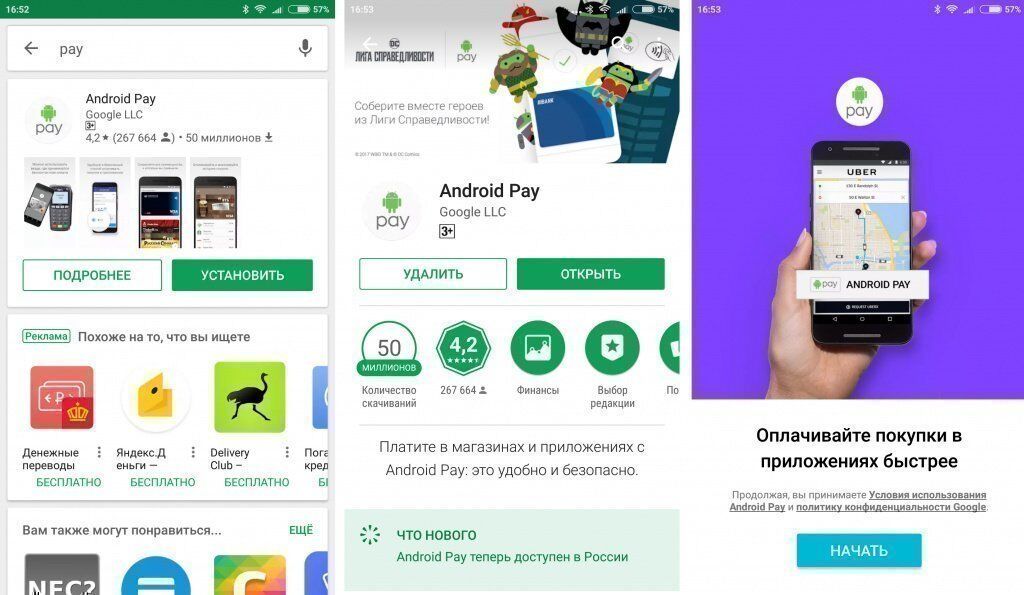
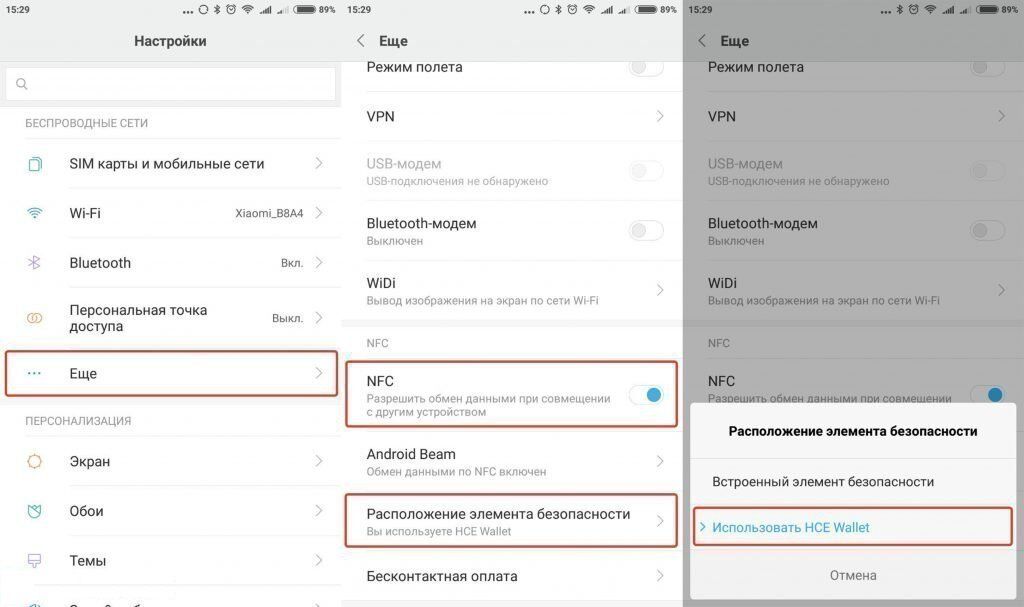
После установки, требуется активировать обмен данными NFC. Делается это в разделе «дополнительные функции» в настройках смартфона.
Затем, необходимо открыть программе доступ для работы:
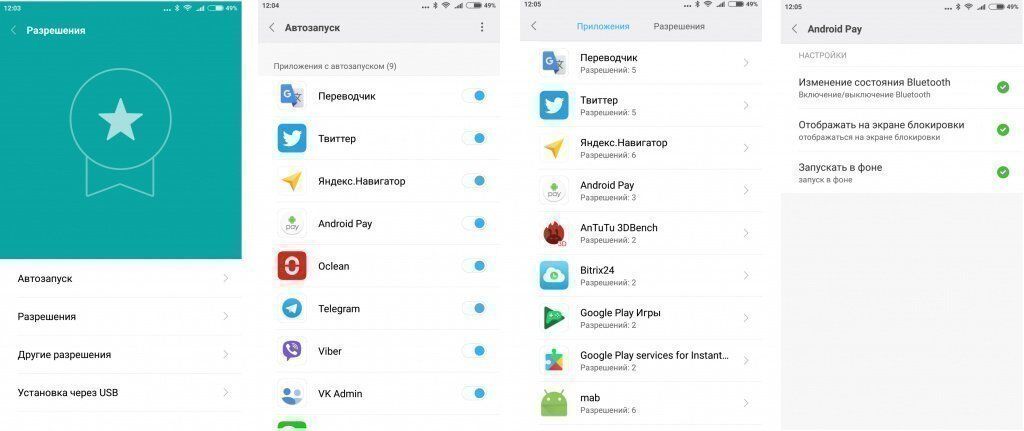
В обоих случаях включаем все предложенные пункты.
Основные настройки выполнены, теперь настроим само приложение. Входим в программу, используя свой Mi account. Добавляем данные пластиковых карт. Есть два возможных метода:
- отсканировать «пластик» с помощью камеры;
- добавить номер, срок действия, фамилию и имя владельца в ручном режиме;
Независимо от способа, потребуется ввести CVV/CVC код и подтвердить операцию с банком. Добавляя несколько кредиток, можно выставить любую из них по умолчанию.
Существует ряд критериев, ограничивающих использование сервиса:
- версия прошивки 4.4 и выше;
- устройство должно быть без root-прав;
- в вашей стране поддерживается технология;
Как установить Google Pay и платить телефоном вместо карты Сбербанка
Приложения для оплаты защищают данные вашей карты. Никакой информации по ней в магазин не передается, просто со счета карты списывается сумма покупки. Для смартфонов на базе Андроид в Сбербанке есть собственное приложение SberPay, также подойдет и Google Pay. Принцип их активации на устройстве похож.
Но следует учесть, что для их установки нужны определенные версии смартфонов. Для Google Pay версия Андроид от 4. 4 и выше, для SberPay OC выше 7. если у вас уже установлено приложение банка, то процесс активации следующий:
- Откройте мобильное приложение «Сбербанк Онлайн».
- Авторизуйтесь в нем по коду входа.
- Откройте вашу карту, кликнув на нее.
- Нажмите на блок «Настройки».
- Выберите пункт «Добавить в Google Pay», и кликните на него.
- Нажмите на кнопку «Подключить Google Pay».
- Кликните на кнопку «Продолжить».
- Подтвердите данные, впишите свой номер телефона.
- Ознакомьтесь с условиями, внизу нажмите «Принять условия и продолжить».
- На ваш смартфон придет сообщение с номера 900, что карта добавлена в Google Pay.
- После этого придет пуш-уведомление с просьбой предоставить права администратора Google Pay, согласитесь.
- Далее придумайте и введите защитный рисунок и дополнительный пароль.

Кошелек Pay
Еще один сервис для бесконтактной оплаты интегрирован в приложение для хранения дисконтных карт Кошелек. В него также можно добавить банковскую карточку и оплачивать ей покупки через NFC. Подробнее о том, как это работает, мы рассказывали в отдельной статье, но вкратце опишем главные особенности приложения.

Во-вторых, платежный сервис поддерживает только карты Mastercard или Visa. Если ваша основная карточка выпущена в системе МИР, используйте Mir Pay.
Добавить карту в приложение и сделать его основным способом бесконтактной оплаты довольно просто:
- На главном экране нажмите на плюсик в правом верхнем углу.
- В разделе «Добавить свое» выберите «Банковская карта».
- Введите реквизиты карты вручную или прислоните ее к смартфону, чтобы приложение считало ее номер и срок действия.
- Примите условия приложения и введите проверочный код, который придет в SMS от банка.
- Кошелек спросит, хотите ли вы использовать его как основной способ оплаты. Подтвердите действие — и сможете оплачивать покупки смартфоном.
С Кошелек Pay уже работают многие популярные банки: Альфа, Тинькофф, Райффайзен, Газпромбанк, Русский Стандарт. Однако сервис не принимает карточки Сбера — что довольно логично, ведь у этого банка есть свой собственный SberPay.
Какие карты Сбербанк поддерживают NFC
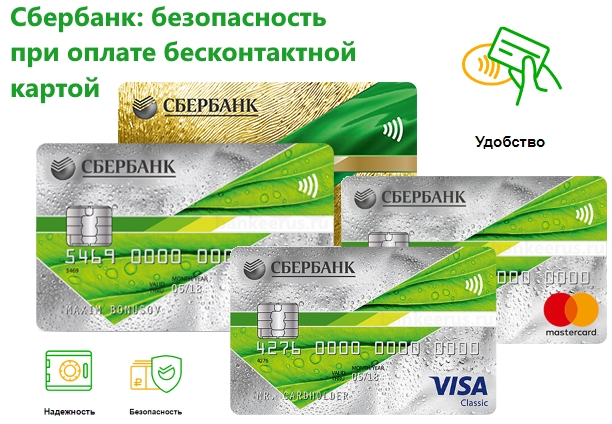
Если мобильное устройство поддерживает технологию бесконтактной транзакции и модуль NFC, то следует знать, что не все кредитки совместимы с таким сервисом. Если рассматривать государственную организацию Сбербанк, то потребители могут прикрепить к смартфону только карточки по платежному стандарту Visa или MasterCard. Для остальных продуктов банка такой сервис пока недоступен, но, по словам представителей компании, скоро появится возможность зарегистрировать Maestro и другие социальные карты.
Как загрузить карту в Apple Pay через «Сбербанк Онлайн»
При регистрации карты через «Сбербанк Онлайн», вам не понадобится сканировать карту или вводить свои личные данные.
Как загрузить карту в Apple Pay через приложение Wallet
(Инструкция для IPhone, как добавить карту через Wallet на другие устройства, читайте на нашем сайте)
Открывайте приложение и следуйте пунктам:
- В приложении Watch зайдите в раздел «Мои часы».
- Нажмите Wallet и Apple Pay.
- «Добавить пластиковую карту».
- Принимаем условия соглашения. Нужно ввести код проверки, который придет в смс сообщении. «Далее» (сейчас банк проверяет информацию)
- На этом этапе может появиться запрос о предоставлении дополнительной информации. В этом случае предоставьте ее, вернувшись в «Настройки»
- Снова «Далее»
- Ваша карта успешно загружена
Что необходимо, чтобы платить телефоном вместо карты
Как говорилось ранее, для оплаты смартфоном вместо карты достаточно, чтобы устройство поддерживало технологию NFC, а также наличие установленного приложения. Важным критерием является партнерство компаний-производителей смартфонов и финансовых учреждений, но на данный момент в список партнёров входят практически все российские банки.
Приложения для оплаты телефоном место карты
С связи динамичным развитием бесконтактных платежей, появляется очень много мобильных приложений позволяющих платить смартфоном. В основном, это приложения от банков, производителей телефоном и других известных IT-компаний.
ТОП-10 самых распространенных приложений
- Кошелек Wallet на айфонах.
- Google Pay (Gpay) на андроид-смартфонах.
- Samsung Pay на всех выпускаемых сегодня современных гаджетах корейской фирмы.
- Mir Pay от российской платежной системы МИР.
- Huawei Wallet – приложение для удобной бесконтактной оплаты на устройствах от Хуавей (Хонор).
- Приложение «Кошелек» — универсальная программа для оплаты телефоном как картой, которая доступна для всех телефонов с модулем NFC. Также, там можно хранить скидочные карты.
- Мобильное приложение Тинькофф. Подключив в настройках приложения соответствующую функцию, можно напрямую платить с дебетовой карты Тинькофф.
- Приложение карты «Билайн» — программа платежной банковской карты Билайн. В настройках можно включить функцию удобной оплаты в одно касание, деньги списываются с карты Билайн MasterCard. Подробнее о карте Билайн читайте в статье.
- QIWI кошелек – программа для оплаты телефоном со счета киви кошелька.
- Юмани – приложение, в котором есть функция бесконтактной оплаты яндекс-деньгами.
Какие банки поддерживают бесконтактную оплату

С каждым днем стремительно увеличивается количество банков в России и Мире, предоставляющих удобных способ оплаты покупок для своих клиентов.
Если Вы хотите узнать поддерживает ли ваш банк оплату телефоном вместо карты, необходимо проверить, сотрудничает ли банк хотя бы с одной системой: Google Pay, Apple Pay или Samsung Pay. Если да, то можно смело привязывать банковскую карту в соответствующее приложение вашего гаджета.
Большинство крупных российских банков (Сбербанк, ВТБ, Тинькофф, Альфа-банк, МТС-Банк) поддерживают все популярные системы бесконтактных платежей. В связи тем, что количество банков меняется ежедневно рекомендуем ознакомиться с актуальным списком банков на сайте платежных систем или уточнить в банке.
Важно! Некоторые банки не просто поддерживают, но и стимулируют клиентов платить телефонами. Например, Совкомбанк по своей бесплатной карте «Халва» дает кэшбэк от 6 до 20% за покупки телефоном! Ознакомиться с условиями «Халвы» можно в отдельном обзоре.
Смартфоны Xiaomi, поддерживающие технологию Android Pay
Лидер китайского рынка техники не остался в стороне и выпустил в свет свою версию платежной системы Mi Pay. Правда, широкую популярность у нас в стране данный вид бесконтактных платежей пока не приобрел от слова «совсем». Что делать? Устанавливать на свой Xiaomi Android Pay, а мы расскажем, как это сделать.
В первую очередь, нужно ознакомиться с перечнем устройств Xiaomi, оснащенных модулем NFC, и найти среди них свое:
- Mi 2A;
- Mi 5S;
- Mi 5S Plus;
- Mi Mix;
Как видно, воспользоваться сервисом Android Pay смогут только обладатели флагманов линейки Mi, а вот представители бюджетной серии Redmi похвастаться необходимым модулем не могут и остаются не у дел.
Как платить любым Android-смартфоном
Для любых других гаджетов на базе Андроид, поддерживающих NFC, предусмотрено приложение Google Pay. Оно либо уже встроено в ваше мобильное устройство, либо его можно установить из Google Play.
Список платежных карт, которые можно добавить в приложение Google Pay, указан на официальном сайте программы. Кроме того, для использования платежной системы вам понадобится:
- смартфон с Android версии 5.0. и выше и поддержкой NFC;
- отсутствие root-доступа на устройстве;
- неразблокированный загрузчик Android;
- авторизация в аккаунте Google.
После этого можно платить телефоном во всех терминалах, поддерживающих Google Pay. На них наклеен соответствующий значок с логотипом платежной системы.
Как установить СберПэй на телефон
Стоит помнить, что устройство должно работать на основе операционной системы Андроид версии 7 и выше, иначе приложение установить не удастся. Смартфоны, работающие при помощи других операционных систем, например, iOS, для установки приложения не подходят.
Кроме того, в смартфоне должна быть доступна технология NFC, то есть устройство должно иметь специальный модуль, позволяющий передавать сигналы на короткие расстояния. Именно этот модуль обеспечивает возможность бесконтактной оплаты.
Как пользоваться «СберПэй»
На самом деле, все просто. Нужно включить NFC в настройках или верхней панели управления (свайпнуть сверху вниз два раза). После этого остается только поднести телефон к терминалу на расстояние 2-3 сантиметра, а после сигнала подтвердить оплату отпечатком пальца. Однако такой способ работает только при условии включения «СберПэй» по умолчанию. Как это сделать, смотрите инструкцию выше.
Подтверждение отпечатком пальца не требуется, если экран устройства уже разблокирован.
Необходимые системные настройки NFC для бесконтактной оплаты телефоном
Прежде, чем переходить к настройке банковской карты на Сяоми, необходимо выполнить несколько простых настроек в системе Android, которые касаются NFC.
Для этого откройте настройки телефона, найдите пункт «Подключение и общий доступ». Теперь найдите раздел «NFC», убедитесь, что функция включена. Обратите внимание на строку «Расположение элемента безопасности», убедитесь, что он установлен на «Используется кошелёк HCE», иначе платеж не будет работать. После того, как будет установлено приложение Pay, убедитесь, что в строке «Бесконтактная оплата» именно оно выбрано в качестве оплаты по умолчанию.
Как оплачивать телефоном через Mir Pay на кассе
Оплата на кассе делается очень просто. Если Mir Pay является приложением по умолчанию, то вам не нужно ничего открывать или нажимать при оплате. Просто активируйте экран телефона и поднесите его к платежному терминалу задней поверхностью. При этом оплата произойдет с карты, установленной по умолчанию. Если у вас в приложении не активировано подтверждение, о котором мы писали выше, тогда больше тоже ничего вводить и нажимать не придется. Получается оплата буквально в один клик.
Если Mir Pay не является вашим приложением по умолчанию или вы хотите выбрать другую карту для оплаты, тогда откройте это приложение с рабочего стола, на вкладке «Карты» кликните по нужной вам карте и поднесите телефон задней поверхностью к платежному терминалу. Вы всегда можете назначить ту или иную карту картой по умолчанию при помощи соответствующего бегунка под ней. После оплаты на телефон приходит уведомление, в котором можно посмотреть детали покупки. Под картой прописывается история операций, проведенных через телефон. Но учтите, что при оплате самой пластиковой картой транзакции в приложении отражаться не будут. Если вы еще не знаете, где именно расположен чип NFC на вашем телефоне, зайдите в настройки и найдите раздел, посвященный бесконтактным платежам. Например, на нашем телефоне Samsung он скрывается в разделе «Подключения», в строке «NFC и бесконтактные платежи». Активируйте эту функцию при необходимости и посмотрите на картинке, где в вашем телефоне находится NFC-считыватель (если таковая картинка имеется). При клике по строке «Бесконтактные платежи» мы попадаем в раздел доступных на телефоне платежных систем, где можем назначить систему по умолчанию.
Рекомендуемые дебетовые карты
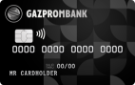
- Общие условия
- Снятие наличных
- Cash Back
- Тип: Visa Signature, Мир Премиальная, UnionPay
- Обслуживание в первый год: бесплатно
- Обслуживание со второго года: бесплатно
- Cash back: до 30%
- Проценты на остаток: при сумме остатка от 15 000 до 3 000 000 рублей процентная ставка 7%
- Бесплатный выпуск: нет
- Минимальный возраст на момент получения дебетовой карты: от 18 лет
- Возможность выпуска дополнительной карты: да, бесплатно
- SMS информирование: бесплатно
- Доставка карты: курьером, в отделении банка
Условия снятия наличных
ВалютаСуммаКомиссияМинимальная сумма комиссииВ банкоматах банкаРублиЛюбая0%0В банкоматах других банковРублиЛюбая0%0
Ограничения на снятие наличных
ВалютаОграничениеВ банкоматах банкаРубли1 000 000 в день4 000 000 в месяцВ банкоматах других банковРубли1 000 000 в день4 000 000 в месяц
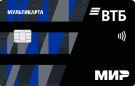
- Тип: Мир Классическая
- Обслуживание в первый год: бесплатно
- Обслуживание со второго года: бесплатно
- Проценты на остаток: нет
- Бесплатный выпуск: да
- Минимальный возраст на момент получения дебетовой карты: от 18 лет
- Возможность выпуска дополнительной карты: нет
- SMS информирование: бесплатно
- Доставка карты: курьером, в отделении банка
ВалютаСуммаКомиссияМинимальная сумма комиссииВ банкоматах банкаРублиЛюбая0%0Доллары СШАЛюбая0%0ЕвроЛюбая0%0В банкоматах других банковРублиЛюбая1%300
ВалютаОграничениеВ банкоматах банкаРубли350 000 в день2 000 000 в месяцВ банкоматах других банковРубли350 000 в день2 000 000 в месяц
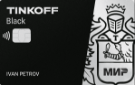
до 99 ₽ в месяц в первый год
- Тип: MasterСard World, Мир
- Обслуживание в первый год: до 99 ₽ в месяц
- Обслуживание со второго года: до 99 ₽ в месяц
- Cash back: до 30%
- Проценты на остаток: при сумме остатка от 3 000 до 300 000 рублей процентная ставка 3 – 6%
- Бесплатный выпуск: да
- Минимальный возраст на момент получения дебетовой карты: от 14 лет
- Возможность выпуска дополнительной карты: да, бесплатно
- SMS информирование: 59 ₽ в месяц
- Доставка карты: курьером
ВалютаСуммаКомиссияМинимальная сумма комиссииВ банкоматах банкаРублидо 5000000%0от 5000002%90Доллары СШАдо 50000%0от 50002%3Евродо 50000%0от 50002%3В банкоматах других банковРублиот 3000 до 1000000%0до 30000%90от 1000002%90
ВалютаОграничениеРубли500 000 в месяцДоллары США5 000 в месяцВ банкоматах банкаЕвро5 000 в месяцРубли100 000 в месяцДоллары США5 000 в месяцВ банкоматах других банковЕвро

- Тип: Мир
- Обслуживание в первый год: бесплатно
- Обслуживание со второго года: бесплатно
- Cash back: до 30%
- Проценты на остаток: нет
- Бесплатный выпуск: нет
- Минимальный возраст на момент получения дебетовой карты: от 18 лет
- Возможность выпуска дополнительной карты: да, бесплатно
- SMS информирование: 59 ₽ в месяц(Первые 30 дней бесплатно, далее SMS — 99 ₽, Push Pro — 59 ₽., Push — 0 ₽ в месяц.)
- Доставка карты: курьером, в отделении банка
ВалютаСуммаКомиссияМинимальная сумма комиссииВ банкоматах банкаРублиЛюбая0%0В банкоматах других банковРублиЛюбая1%299
ВалютаОграничениеВ банкоматах банкаРубли300 000 в день1 200 000 в месяцВ банкоматах других банковРубли300 000 в день1 200 000 в месяц
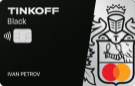
- Тип: MasterСard World, Мир
- Обслуживание в первый год: бесплатно
- Обслуживание со второго года: бесплатно
- Cash back: до 30%
- Проценты на остаток: при сумме остатка от 3 000 до 300 000 рублей процентная ставка 3 – 6%
- Бесплатный выпуск: да
- Минимальный возраст на момент получения дебетовой карты: от 18 лет
- Возможность выпуска дополнительной карты: да, бесплатно
- SMS информирование: 59 ₽ в месяц
- Доставка карты: курьером
ВалютаСуммаКомиссияМинимальная сумма комиссииВ банкоматах банкаРублидо 5000000%0от 5000002%90В банкоматах других банковРублиот 3000 до 1000000%0до 30002%90от 1000002%90
ВалютаОграничениеВ банкоматах банкаРубли500 000 в месяцВ банкоматах других банковРубли100 000 в месяц
Как пользоваться Android Pay
Все платежные системы, используемые на мобильных девайсах работают примерно одинаково. В нашем случае, порядок действий следующий:

- разблокировать телефон;
- поднести на несколько секунд к терминалу, до появления сообщения об оплате и изображения вашей кредитки;
- в зависимости от терминала и условий финансового учреждения, может потребоваться ввод ПИН-кода или роспись;
- если подключено несколько карт, заходим в приложение, выбираем нужную и только после этого прикладываем к терминалу;
Как привязать карту к Apple Pay
Чтобы начать работать не потребуется ничего настраивать и устанавливать. На всех смартфонах бренда по умолчанию активирована утилита Wallet.

Приложение представляет собой виртуальный кошелек, в котором хранятся все карточки и их реквизиты. Если мобильное устройство поддерживает бесконтактную транзакцию, то в главном меню программы увидите соответствующий логотип. Теперь перейдем непосредственно к подключению пластика:
- Запустите приложение Wallet.
- В главном окне интерфейса увидите кнопку в виде плюсика, смело нажмите на нее.
- Система предложит подтвердить кредитку, с которой ранее совершали транзакцию в сетевом пространстве.
- Подождите, пока банк проверит информацию и даст свое согласие.
- Сохраните изменения. Готово. Для добавления следующих кредиток повторите процедуру.
Если пользуетесь умными часами, то процедура активации карты происходит через синхронизированный смартфон. Откройте раздел настроек и выберите вкладку Apple Watch, затем перейдите в Wallet и прикрепите пластик описанным ранее способом. На планшетном компьютере или Макбуке принцип и порядок действий аналогичен, как на iPhone.
Коротко о главном
Теперь подробнее о том, как всё это включить и что сработало у меня.
Резюмируя
SberPay – это удобная бесконтактная платежная система, которая уже плотно вошла в обиход клиентов «Сбербанка». Установить эту функцию достаточно просто, но телефон должен иметь NFC модуль. Некоторые модели Xiaomi, Redmi и РОСО могут его не иметь.
Если же возникают какие-либо проблемы, не описанные в этой статье, то рекомендуется обратиться в службу поддержки «Сбера». Но такое случается очень редко, как правило, чаще встречаются именно эти ситуации.
Как установить приложение Mir Pay
Для установки на телефон подходящего приложения откройте магазин «Play Маркет». В поисковой строке (со значком лупы) наберите название приложения, кликните по одноименному приложения и кликните по кнопке «Установить». Дождитесь установки, после чего у вас на экране появится иконка Mir Pay. Откройте приложение и дайте ему разрешение на съемку фото и видео, если хотите добавлять карту при помощи фотографии (иначе придется вводить реквизиты вручную).
Выберите аккаунт, в котором будете работать в этом приложении: основной аккаунт вашего телефона или добавьте новый. Не забывайте перед работой знакомиться с политикой конфиденциальности и условиями использования программы.
Как добавить карту в Apple Pay
На первом этапе необходимо добавить банковскую карту в Wallet. Это можно сделать вручную или отсканировать с помощью камеры на устройстве. После добавления карты сервис сразу готов к работе, клиент получает возможность пользоваться бесконтактным способом оплаты.
Не добавляется карта? Обновите устройства до последней версии. Не помогло? Позвоните в банк, уточните, поддерживается ли им технология бесконтактных платежей от Эппл.
На iPhone
Чтобы добавить выбранную карту на айфоны:
- Откройте приложение Wallet на экране iPhone. После запуска нажмите кнопку со знаком плюс.
- Выберите вид платежного средства.
- Кликните «Продолжить».
- Добавьте карту, отсканировав её телефоном или введя данные вручную.
После ввода информации может понадобиться подтверждение в банке или в компании, выпустившей карту. Настройка на iPhone не требуется.
На iPad
Банковские карты можно добавить на iPad. Для использования сервиса необходимо:
- Перейти в настройках в раздел «Wallet».
- Нажать на кнопку «+».
- Следовать указаниям на экране, чтобы добавить банковскую карту.
Сервис позволяет добавлять практически все виды пластика, включая карты Visa, MasterCard и МИР.
На Apple Watch
Для того чтобы привязать банковскую карту, выполняются следующие действия:
- Запуск сервиса Apple Watch на айфоне, связанном с часами.
- Клик по строке «Мои часы».
- Переход в раздел «Wallet».
- Нажатие на «+».
- Выбор типа карты. Ввод реквизитов путем сканирования или вручную.
Далее можно использовать добавленные платежные инструменты для мобильных платежей. Чтобы подключить на Apple Watch добавленные карты, может понадобиться подтверждение в банке или у эмитента.
На Mac
Привязать карты на компьютере с поддержкой функций Touch ID можно за пару минут:
- Откройте настройки приложения «Wallet».
- Кликните по кнопке «+».
- Добавьте кредитную или дебетовую карту, которую будете использовать для бесконтактных методов оплаты.
Если ваши компьютеры Mac не имеют поддержки технологии Touch ID, методы оплаты с помощью Apple Pay реализуются через iPhone или часы. Для использования технологии с айфоном необходимо:
- Зайти в настройки.
- Выбрать настройки приложения «Wallet».
- Настроить Apple Pay, сделав активными способы оплаты на Mac.
Apple Pay предусматривает возрастные ограничения на мобильных приложениях для оплаты платежными карточками. Для лиц младше тринадцати лет сервис недоступен. Такие ограничения зависят от страны и региона.
Безопасность бесконтактных платежей Эппл Пей
Если переживаете за сохранность денежных средств при оплате картой или смартфоном, то напрасно. Сервис предоставляет высокий уровень защиты персональных данных:
- Каждая транзакция подтверждается сканированием отпечатка пальца, это значит, что только владелец смартфона может выполнить транзакцию.
- Обмен информацией происходит на минимальном расстоянии и в течение короткого времени, что делает невозможным перехват банковских реквизитов злоумышленниками.
- Покупка стоимостью выше 1000 рублей требует ввода защитного пароля от кредитки.
- Во время процедуры реальные данные кредитки шифруются, к ней присваивается уникальный номер, который случайно генерируется системой.

В статье подробно рассмотрели особенности предоставления сервиса Apple Pay, а также узнали, как платить с мобильного устройства, вместо банковской карты бесконтактным способом. Подобные платежи безопасны и значительно облегчают жизнь потребителя.
2 Добавляем карту МИР в Apple Pay
Если вы попробуете добавить только что выпущенную или старую карту a Apple Wallet, то скорее всего получите уведомление об ошибке, как на скриншоте ниже.
Но систему можно обмануть, изменив регион на iPhone и добавив карту «не на территории России».
- Откройте настройки айфона и выберите пункт «Основные».
- Перейдите к разделу «Язык и регион».
- Поменяйте регион на любой другой, кроме России. Например, Румыния или Италия.
После этого снова откройте свое банковское приложение и попробуйте добавить карту МИР в Apple Wallet — должно получиться.
- Откройте приложение своего банка и найдите кнопку для добавления карты в Apple Pay. Если запрос будет отклонен, нажмите повторить.
- Примите условия пользовательского соглашения.
- Установите карту для оплаты по умолчанию.
Далее можно вернуть регион Россия и оплачивать покупки привычным способом, прикладывая смартфон к банковскому терминалу.
- Как сохранить свои фото и посты в Инстаграм, чтобы не потерять при блокировке
- Отключат ли интернет в России: чего ждать в ближайшем будущем
Как пользоваться СберПэй на ОС Андроид
Для активации сервиса прежде всего необходимо установить приложение СберБанкОнлайн на устройство, которое будет использоваться для операций. Это можно сделать в сервисе Google Play. Перед установкой важно убедиться, что устанавливается последняя версия приложения.
После установки приложения, необходимо авторизоваться при помощи номера банковской карты. Если карты нет — придется ее оформить, так как это необходимое условие. После авторизации, в главном меню необходимо выбрать раздел «Кошелек». В этом разделе можно выбрать из тех карт, которые доступны и могут быть использованы для сервиса Сберпэй.

Выбираем карту. Которую будем использовать. В данное время к использованию допускаются только карты платежной системы «Мир». Переходим в Настройки.

В этом разделе можно изменить лимиты на трату с карты, настроить оплату «Одним взглядом», узнать доступные тарифы, которые установлены банком и так далее. Нас интересует функция «Подключить SberPay». Выбираем ее.

В следующем окне выбираем функцию «Подключить».

После этого появится уведомление, что сервис успешно подключен.
Как пользоваться Apple Pay Сбербанк на Айфоне
Для сравнения посмотрим, как добавить карту Сбербанка на IPhone через платежное приложение Wallet.
- Откройте платежное приложение, нажмите «Добавить пластиковую карту» а за тем «далее»
- Внесите данные Вашей карты вручную или с помощью камеры
- Теперь банк проверит информацию, на основе чего решит, возможно ли внести карту в приложение
- Вам придет смс с кодом проверки, который нужно будет ввести в соответствующее поле
- Снова нажмите «Далее» после того, как карта пройдет проверку
Оплата банковской картой Сбербанка через телефон

Как выглядит процесс привязки через Сбербанк Онлайн:
- Заходим в приложение, выбираем нужную карту.
- Нажимаем на «Добавить в Google Pay».
Также привязка доступна через само приложение Google Pay (GPay).
В дальнейшем пользователи могут платить через телефон в магазине, поднося устройство к считывателям на несколько секунд. Для оплаты достаточно только разблокировки кодом, отпечатком пальца или сканом лица: это позволяет надежно защищать все операции.
Что нужно для использования SberPay
К сожалению, не все пользователи могут использовать эту технологию от «Сбербанка». Чтобы успешно оплачивать товары на кассе при помощи «СберПэй», необходимо соблюдение ряда условий.
Итак, у пользователя должны быть:
- Смартфон с технологией NFC (бесконтактной оплаты).
- Открытый счет в «Сбербанке» (карта СберБанка Visa, Mastercard или Мир).
- Установленное приложение «Сбера» на смартфоне.
- Достаточное количество денежных средств на счету для покупки какого-либо товара.
Не все смартфоны Xiaomi, Redmi и РОСО поддерживают технологию бесконтактной оплаты. Проверить это можно на заводской упаковке телефона – там всегда пишут это. Либо зайти в «Настройки» и в разделе «Другие соединения» должна быть кнопка «NFC».
Чтобы получилось бесконтактно оплачивать товары на кассе, напротив «NFC» в настройках должно стоять «Включено».
Технология бесконтактной оплаты может быть как постоянно активирована, так и можно включать ее непосредственно на кассе. Главное, чтобы она была. В противном случае не удастся воспользоваться ни SberPay, ни другими аналогами.
Установить приложение «СберБанк» можно бесплатно, скачав с Play Market для своего Xiaomi, Redmi или POCO.

Как платить при помощи айфона
Для бесконтактной оплаты на iPhone используется система Apple Pay и приложение Wallet. Список банков, которые сотрудничают с Apple Pay, можно посмотреть в постоянно обновляемом списке на сайте Apple (найдите раздел «Россия»).
Для установки и использования Apple Pay вам потребуется:
- iPhone 6 или более новая модель;
- банковская карта;
- последняя версия операционной системы iOS, доступная для вашей модели iPhone;
- идентификатор Apple ID.
После добавления карты в приложение Wallet будет достаточно разблокировать айфон и поднести его к терминалу для оплаты. Об успешной транзакции оповестит звуковой сигнал.
СберПэй — как пользоваться
Важной особенностью бесконтактной оплаты при помощи сервисе Сберпэй — двойное поднесения устройства к платежному терминалу. В Google Pay можно оплачивать даже, не разблокировав экран, при этом платеж не может превышать определенную сумму.
При использовании SberPay такая возможность заблокирована. Это сделано для того, чтобы не допустить мошенническое списание средств, которое могут осуществить злоумышленники, просто поднеся терминал к смартфону, даже если он заблокирован и лежит в сумочке или кармане одежды.
Существует два способа как платить Сберпэй:
- Открыть приложение и поднести устройство к терминалу. После этого, на экране появится информация о платеже. Далее потребуется разблокировать смартфон тем способом, который установлен по умолчанию, будь то пароль или отпечаток пальца. После этого, необходимо второй раз поднести устройство к терминалу.
- Открыть приложение СберБанкОнлайн и заранее выбрать раздел «Оплата SberPay». Разблокировать устройство и поднести его к платежному терминалу.
Такие способы оплаты могут показаться не удобными, однако, дают надежную защиту от несанкционированного списания средств и предотвращают действия мошенников.
Каковы условия для установки Mir Pay
По утверждению производителя, эта платежная система будет работать на смартфонах с ОС Android 6. 0 и выше, которые были официально произведены для России. Еще одним обязательным условием работы системы является поддержка технологии NFC. Но не все банки могут поддерживать эту систему. В настоящее время в списке участников Mir Pay представлено 84 банка. Среди них такие популярные банки, как «Альфа-Банк», ВТБ, «СберБанк», «Россельхозбанк», «Тинькофф Банк» и другие. Познакомиться с полным списком вы можете в приложении Mir Pay на вкладке «Еще» и в подразделе «Банки-участники» или в «Частые вопросы». Также у вас может возникнуть вопрос, нужен ли интернет для использования этой системы. И да, и нет. Интернет понадобится для регистрации карт и просмотра некоторой информации. Но платежи на терминалах магазинов можно проводить и без интернета. Это связано с тем, что на самом вашем смартфоне в специальном хранилище находятся уникальные ключи оплаты, которые и обеспечивают проведение платежей. Но число таких ключей ограничено, поэтому ваш телефон не должен длительный срок находиться вне сети.
Как включить SberPay на Android
- Перейдите в «Настройки» — «Соединение» — «Другие соединения»;
- Здесь откройте вкладку NFC – «Приложение по умолчанию»;

Замените Google Pay на SberPay в Настройках
Как платить SberPay

SberPay не менее безопасен, чем Google Pay
С этого момента вашим основным платёжным сервисом станет SberPay и вы сможете начать оплачивать покупки бесконтактным способом. По сути, ничего сложного, однако небольшие отличия SberPay от Google Pay всё-таки есть. Например, для активации SberPay нужно либо запустить приложение «Сбербанк Онлайн», либо просто поднести его к терминалу, тогда как у Google Pay ручного режима активации просто не существует. Но это не так существенно.
После того, как произойдёт распознавание NFC-модуля, смартфон предложить выбрать карту, если их несколько, а затем подтвердить оплату отпечатком пальца либо вводом код-пароля. Очень удобно и безопасно, в отличие от Google Pay, который позволяет совершить три покупки до 1000 рублей без подтверждения, способствуя разгулу мошенничества. Кроме того, если у вас отключена биометрия или код-пароль, пользоваться SberPay будет нельзя.
Как настроить NFC для оплаты картой Сбербанка
В текущее время на российском рынке большой популярностью пользуются три сервиса бесконтактной транзакции — Apple Pay, Samsung Pay и Android Pay, которые предъявляют свои требования к совместимости и подключению кредитки. Поэтому следует учитывать каждое приложение по отдельности. Главное, чтобы сотовый телефон был оборудован НФС микрочипом, который передает информацию на расстоянии.
Через Android Pay

Перед добавлением продукта от Сбербанка в виртуальный кошелек следует учитывать, что сервис доступен не на всех мобильных устройствах, их список ограничен. Главное требование – наличие NFC передатчика для бесконтактного обмена информацией с терминалом. Утилита покрывает практически всех производителей телефонов – Сони, Хуавей, Хонор, Алкатель, Самсунг и другие, в отличие от своих конкурентов. На смартфоне должно быть установлено программное обеспечение по версии Андроид 4. 4 и не ниже.
Если девайс полностью совместим, то нужно прикрепить к приложению банковскую карточку. Для этого потребуется:
- Для входа в систему и использования утилиты нужно зарегистрировать учетную запись в сервисе Google.
- После этого, в основном окне мобильного приложения нажать на иконку в виде плюсика.
- На дисплее появится соответствующие поля для заполнения. Прописать в них реквизиты и характеристики своей кредитки. Можно отсканировать ее при помощи встроенной камеры, чтобы не писать данные вручную.
- Подтвердить записанную информацию и сохранить изменения. Теперь пластик удачно прикреплен к приложению и готов к использованию.
С помощью Samsung Pay
Приложение доступно только для обладателей мобильных устройств от производителя Самсунг, на остальных Андроидах оно не доступно. Технология бесконтактной оплаты стала распространяться относительно недавно, поэтому микрочип NFC встроен не во все модели смартфонов. Обычно это телефоны не позднее 2016 года выпуска. Среди них – серия S, начиная от S6, Galaxy Note 5 или 8, семейство A5 и A6 с 2016 года, J5 и J7 2017 года. Перечень совместимых телефонов постоянно обновляется.

Основным преимуществом такого сервиса является то, что помимо модуля NFC, в смартфоны устанавливается MST. Он нужен для имитирования магнитной полоски с задней стороны кредиток. Гаджет способен создавать вокруг себя магнитное поле в заявленном диапазоне. Потребитель может расплатиться почти во всех магазинах, даже не оборудованных НФС считывателем.
Чтобы установить на телефон новую карточку допускается воспользоваться двумя способами:
С Apple Pay

Если являетесь владельцем аппаратуры мирового бренда Apple, то нужно учесть особенности совместимости технологии NFC. Она доступна на следующих устройствах:
- IPhone не позднее 6 версии.
- Айфон SE.
- Умные часы Apple Watch первого или второго поколения.
В остальном требуется последняя версия программного обеспечения и действующий аккаунт в сервисе ICloud. В противном случае бесконтактная оплата для вас недоступна. Рассмотрим особенности добавления кредиток на каждом отдельном устройстве.
Владельцы умных часов должны настраивать их работу через синхронизированный Айфон. Порядок подключения пластика выглядит следующим образом:
- Синхронизируйте два гаджета.
- Зайдите в раздел настроек IPhone и выберите вкладку Apple Watch.
- Здесь найдете виртуальный кошелек Wallet, в который нужно прикрепить кредитку.
- Пропишите ее реквизиты вручную или отсканируйте их при помощи камеры смартфона.
- Сохраните изменения.
- После этого, платежные данные появятся в Смарт-часах, и с их помощью можно будет производить транзакцию бесконтактным методом.
Через Айфон
Чтобы привязать карту на iPhone можно использовать два способа:
Как платить телефоном на Андроид

Чтобы платить через смартфон на базе Android, достаточно ознакомиться с пошаговой инструкцией и выполнить все действия:
- Проверить наличие функции NFC. Зайти в раздел передачи данных и проверить функцию обмена данных с другими устройствами – она должна быть активна.
- Установить доступ к приложению через код или отпечаток пальца: это позволит защитить свои финансы от злоумышленников.
Оплата в магазине выглядит еще проще: достаточно приложить к считывающему устройству смартфон (обычно задней стенкой) и подержать в таком положении 3-5 секунд. Если оплачиваете с карты Mastercard и, если сумма покупки превышает 1 000 руб. , возможно, понадобится введение ПИН-кода. По картам VISA пин-код запрашивается, как правило, при покупках свыше 3000 рублей.
В некоторых магазинах можно показать свой QR
Вот такая наклейка говорит о поддержки функции
Сбер продвигает среди торговых сетей свой аналог СБПэй, который называется Плати QR. Оплата работает в обе стороны: вы можете сканировать код магазина, а магазин ваш код.
Способ работает у пользователей Сбербанка Онлайн. Чтобы его включить нужно открыть приложение > перейти на вкладку Платежи > найти там пункт Оплата по QR или штрихкоду > выбрать вкладку Оплатить и показать код на кассе.
После первой оплаты иконка появится в быстрых действиях на главном экране. Также начиная с iOS 14 доступен виджет с этой возможностью.
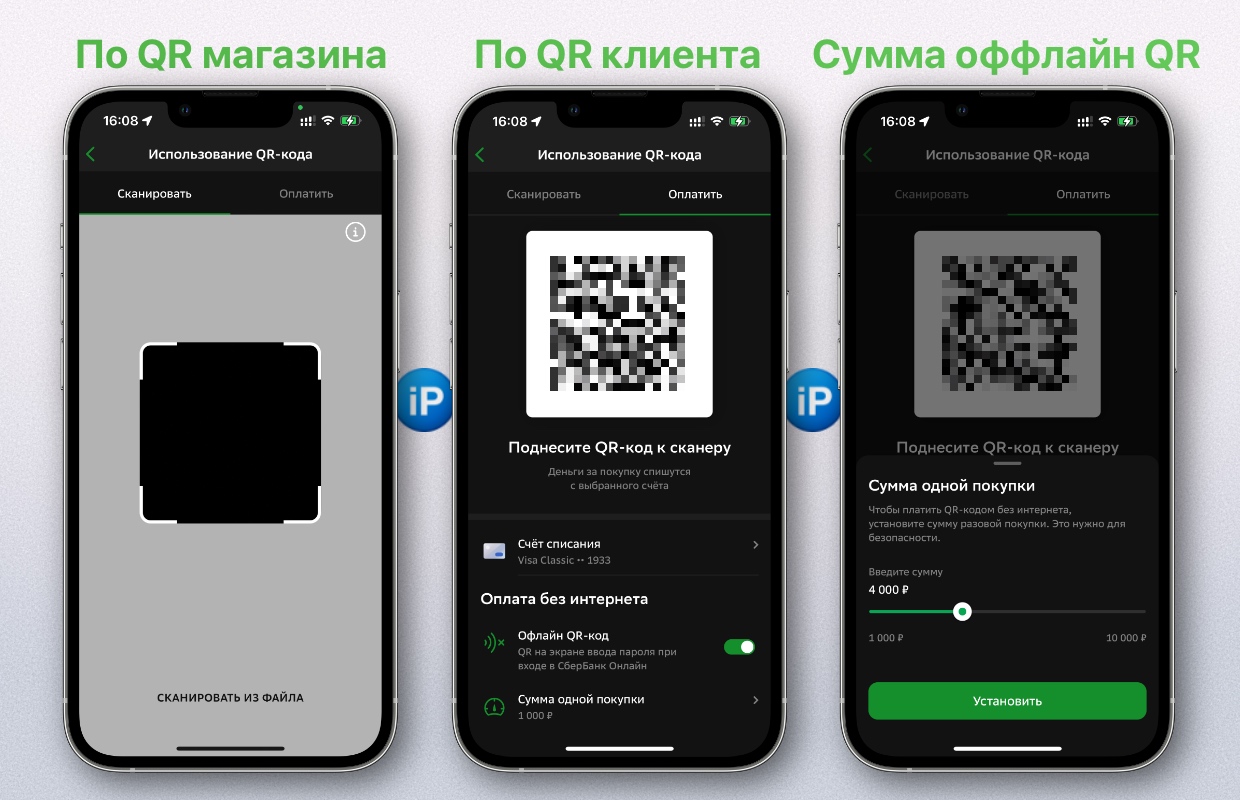
В окне оплаты также можно создать офлайн код, который будет действовать в течение одного месяца и рассчитан на 10 покупок. Лимит потраченный суммы во избежание кражи кода устанавливается от 1000 до 10 000 рублей.
На мой запрос Сбер сообщил, что сканирование QR кода покупателя работает в сетях Лента, СПАР, Глобус, Виктория и Азбука Вкуса. И что в ближайшее время банк подключит «еще ряд крупных торговых сетей».
Как оформить карту «Мир»
Многие российские банки сегодня выпускают как пластиковые, так и цифровые карты «Мир». Для получения пластика вам нужно посетить банк или встретиться с его представителем. В то же время завести цифровую карту можно через личный кабинет банка. Например, в кабинете «Сбер» это делается на вкладке «Главный». В разделе сервисов кликните кнопку «Оформить», затем выберите «Дебетовую карту» и познакомьтесь с условиями варианта «Цифровая СберКарта». У ряда банков есть бесплатные карты «Мир» при определенных условиях: при наличии вкладов, получении на карту зарплаты, расходах более определенной суммы, наличии подписки и других.
В сухом остатке
Несмотря на приостановку работы в России MasterCard и Visa, у владельцев смартфонов все еще есть возможность не возвращаться к оплате «пластиком». SberPay, Mir Pay, «СБПэй» и Samsung Pay позволяют достаточно комфортно оплачивать покупки как в обычных магазинах и других торговых точках, так и в интернете. За безопасность денег и переводов можно не беспокоиться — она останется на прежнем уровне.
Как пользоваться?
Процесс использования платформой Android Pay крайне прост и делится на два варианта:
- Покупка товаров на сумму до 1000 рублей. Достаточно только разблокировать устройство, приложить к терминалу или провести рядом с ним, и оплата будет проведена. Соответственно, покупки на малую сумму проводятся моментально.
- Покупки свыше 1000 рублей. При оплате более дорогостоящих товаров придется дополнительно подтверждать проведение операции в самом приложении или ввести PIN-код карты в терминале.
Помимо финансовых операций непосредственно в магазинах, посредством Android Pay можно проводить оплату покупок в интернете.
Как привязать карту к SberPay
- Перейдите в приложение «Сбербанк Онлайн»;
- Найдите в списке карту Visa и нажмите на неё;

Включить SberPay можно прямо в приложении Сбербанк Онлайн
- В открывшемся окне выберите «Добавить в SberPay»;
- Подтвердите добавление карты кодом из SMS.
Huawei вернет возможность платить телефоном
Однако мало просто подтвердить регистрацию в сервисе. Чтобы им можно было пользоваться, необходимо выбрать SberPay в качестве основной системы бесконтактной оплаты. На разных смартфонах это делается по-разному, но поскольку все прошивки на базе Android устроены похожим образом, думаю, что проблем с поиском нужного параметра у вас не возникнет. Но на всякий случай предупреждаю: если вы не можете найти пункт меню, который позволяет переключить платёжный сервис, воспользуйтесь поисковой строкой в приложении «Настройки».
О нюансах работы сервиса Apple Pay со Сбербанком
По большому счету, взаимодействие Apple Pay со Сбербанком происходит так же, как и с другими банками. Но есть определенные отличия, которые вам необходимо знать.
- Сбербанк работает с платежными системами MasterCard и Visa. Если у вас карта с другой платежной системой – наберитесь терпения, Сбербанк анонсирует начало работы с Мир уже в ближайшее время.
- Если вы — обладатель карты Сбербанка, добавить карту в систему Apple Pay можно не только стандартным способом, через платежное приложение Wallet, но и через «Сбербанк Онлайн». Как это сделать, смотрите ниже.

Платежная система «Мир» также запустила собственный сервис бесконтактной оплаты. Однако он доступен только на смартфонах под управлением Android. Оплачивать покупки с его помощью можно в любом терминале, где поддерживаются карты «Мир».
Приложение Mir Pay доступно в каталоге Google Play. После скачивания и установки нужно открыть его, отсканировать лицевую сторону карты с номером (для этого используется камера смартфона) или ввести номер вручную. Следуя подсказкам на экране, необходимо активировать карту, чтобы она добавилась в виртуальный кошелек.
Сам процесс оплаты похож на SberPay — достаточно просто разблокировать смартфон и поднести его к терминалу.
Mir Pay поддерживает карты «Мир» множества российских банков — «Сбера», ВТБ, «Тинькофф», банка «Открытие», «Росбанка» и других.
Заметим, что картами «Мир» можно также расплачиваться на ряде интернет-сайтов, включая крупный маркетплейс AliExpress.
Что делать, если Android Pay не работает?
Основная проблема, почему ваш Xiaomi капризничает и не желает оплачивать покупки бесконтактным способом – неправильно проведенный подготовительный этап.
Пока охранник не изъял набранное на кассе, быстро пробегитесь по настройкам, указанным выше. NFC должен быть включен, а в качестве основного используемого кошелька должен быть указан HCE Wallet.
Возможен вариант, что MIUI посчитала приложение управления кошельком засоряющим оперативную память и выгрузила его, поэтому можно попробовать заново запустить приложение.
Очень часто пользователи Xiaomi жалуются, что приложение просто отказывается запускаться и заявляет «Android Pay не поддерживается на этом устройстве». И такое случается даже на смартфонах без постороннего вмешательства со стороны пользователя. Оказывается, устройство может быть не верифицировано Google, если установлена хоть и официальная прошивка, но не глобальная. То есть, если вы пользуетесь свежей бета-версией MIUI 9 – Android Pay работать откажется и придется либо устанавливать глобальную версию прошивки, либо пользоваться пластиковыми картами по старинке.
Как платить картой МИР через смартфон

Процедура привязки карт МИР ничем не отличается от аналогов для MasterCard или Visa. Чтобы платить, прикладывая телефон, достаточно приложения Mir Pay и устройства с технологией NFC.
В Mir Pay можно добавить и расплачиваться банковскими картами МИР большинства российских банков. При сумме оплаты, как и по картам MasterCard и VISA больше 1000 рублей может понадобится ввод пин-кода. Также в настройках приложения МИР Пэй можно установить повышенный лимит 3000 рублей, при котором расплачиваться телефоном можно при заблокированном экране, то есть без ввода пин-кода.

В настройках приложения можно установить чтобы до 3000 тысяч рублей можно было платить с заблокированным экраном, без ввода пин-кода
Безопасны ли платежи
Сервис обеспечивает безопасность платежей:
- личность покупателя не раскрывается продавцу;
- серверы Apple не сохраняют реальный номер пластика;
- реквизиты карты не хранятся на устройствах.
Apple Pay — один из самых безопасных способов оплаты. Он надежно защищает финансовые операции на программном и аппаратном уровне.
Если не картами, то теперь так
Быстрые действия для добавления сканера
Скорее всего, QR быстро станет универсальным способом оплаты со смартфона в России.
Это проверенный способ, принцип работы которого легко подсмотреть в Китае и довести до того же уровня удобства, что Apple Pay.
Благодаря комиссии до трёх раз ниже по сравнению с картами Система Быстрых Платежей привлекательна бизнесу, поэтому, вероятно будет расширяться.
Сейчас платежи принимают в Магните, СПАРе, Азбуке Вкуса, ВкусВилле, в Связном, Ситилинке, Спортмастере, Л’Этуале, Бургер-Кинге, One Price Coffee, СДЭКе, обувных магазины Кари, на заправках Лукойла и Газпромнефти.
Уточняйте в своих привычных магазинах о возможности так расплатиться. Система Быстрых Платежей привлекательна бизнесу, потому что комиссия за транзакции через неё до трёх раз ниже, чем при использовании карт. Многие другие продавцы уже добавили её.
Вооружайтесь виджетами, качайте приложения и почаще говорите продавцам о методе оплаты. Там, где его ещё нет, он почти вероятно скоро будет.
Когда Apple Pay перестал работать в России, владельцы айфонов вернулись к оплате покупок картой. В отличие от производителей смартфонов на Android, Apple не даёт доступ к NFC-чипу сторонним разработчикам, поэтому любой другой завязанный на нём метод оплаты не работает. Как оказалось, почти не работает. Есть одна маленькая лазейка на кассах, которая задействует NFC-чип для оплаты.
- Apple Pay,
- iPhone,
- nfc,
- альфа-банк,
- инструкции,
- полезный в быту софт,
- Сбер,
- СБП,
- Сервисы,
- тинькофф
Как удалить карту из Apple Pay
Если вы больше не пользуетесь картой для бесконтактных платежей, удалите её из Apple Pay. Для проведения операции:
- Запустите Wallet.
- Выделите платежное средство, которое нужно удалить.
- Найдите внизу экрана строку «Удалить эту карту».
Банкам выгодно использовать сервисы бесконтактных платежей, популярные у клиентов. Поэтому они внедряют разные варианты, включая те, которые устанавливаются на смартфоны Samsung — Samsung Pay, а также Google Pay, Android Pay.
Как оплачивать покупки телефоном iPhone

Теперь перейдем к самому важному этапу – оплата товаров и услуг. При помощи Apple Pay можете выполнять покупки в любом магазине, а также в интернет-пространстве. Следуйте инструкции:
- Приложите смартфон к считывающему терминалу и нажмите на Touch ID, чтобы отсканировать отпечаток пальца и подтвердите операцию.
- После этого, автоматически произойдет транзакция, при условии наличия денежных средств на банковском счете.
- Обязательно возьмите чек.

Если хотите расплачиваться в интернет-магазине, то вам потребуется:
- На многих онлайн-сервисах выведена специальная кнопка Эппл Пей.
- Выберите нужный товар и пропишите данные получателя – адрес доставки и контакты.
- Последний этап – приложите палец к Touch ID для подтверждения операции.
Таким способом можете расплачиваться на смартфоне, планшете или Макбуке только при наличии сканера отпечатка пальца.

Если на MacBook отсутствует Touch ID необходимо работать через синхронизированное устройство iPhone или Apple Watch.
Как настроить Google Pay, чтобы оплачивать телефоном Xiaomi вместо карты покупки в магазине
С настройками системы в Xiaomi мы закончили, теперь необходимо установить программу Google Pay из магазина Play Market, после чего добавить к ней банковскую карту.
Запускайте программу, убедитесь, что вы авторизованы под вашим Google-аккаунтом. Теперь нажмите на кнопку «Добавить карту», после чего выберите «Кредитная или дебетовая карта». Вам будет предложено сфотографировать карту для распознавания её данных, либо ввести их вручную. Как вы введёте данные карты значения не имеет, главное, чтобы они были верными. Далее следуйте инструкции на экране.
Когда прикрепление карты будет закончено, оплачивать телефоном Xiaomi в магазине надо следующим образом: разблокируйте телефон, поднесите его задней спинкой к платёжному терминалу на расстоянии 1–2 см от его экрана. Разные терминалы имеют разную чувствительность чипа NFC, у одних платёж срабатывает на расстоянии в 5 см, а к другим надо прислонять телефон вплотную.
Об авторе: MiMaster
Привет, меня зовут Тимур. Я с детства увлекался компьютерами и IT-Индустрией, мне это нравится, это моя страсть. Последние несколько лет глубоко увлёкся компанией Xiaomi: идеологией, техникой и уникальным подходом к взрывному росту бизнеса. Владею многими гаджетами Xiaomi и делюсь опытом их использования, но главное — решением проблем и казусов, возникающих при неожиданных обстоятельствах, на страницах сайта mi-check
Где можно расплачиваться бесконтактным способом
Все точки, которые принимают бесконтактные платежи, размещают рядом с терминалами специальные символы. Если такого значка нет, рекомендуется уточнить у продавца возможность оплаты.
Найти точки, где оборудование позволяет оплачивать бесконтактно, можно с помощью Siri на айфоне. Просто скажите: «Сири, найди кафе, в которых принимают Эппл Пэй». После этого вы получите перечень таких мест.
Как платить Айфоном вместо карты
В текущее время бесконтактные платежи по такой технологии принимаются почти в каждом магазине, исключением являются отдаленные населенные пункты. Если на терминале изображен фирменный логотип Apple, то смело выполняйте транзакцию. Процесс оплаты довольно прост:
- Поднесите к терминалу на близкое расстояние свой мобильник до звукового сигнала, пока соединение не будет установлено, это займет у вас пару секунд.
- Система попросит вас предоставить отпечаток пальца, нажмите на Touch ID.
- Денежные средства в автоматическом режиме спишутся с банковского счета.
- Активной карточка считается та, на которую вы поставили приоритет.

Для подтверждения покупки вам не требуется выводить мобильное устройство из спящего режима, просто нажмите на одну кнопку. На умных часах принцип транзакции немного отличается, чтобы оплатить покупку нужно два раза нажать на боковую кнопку и поднести девайс к считывателю. Кроме этого, можете покупать товары в сетевом пространстве при помощи MacBook и карты Сбербанк. Для этого потребуется, чтобы в корпусе ноутбука был выведен Touch ID. Если его нет, то подтверждать перевод нужно при помощи айфона, который синхронизирован с компьютером. Для покупки в интернет-магазине надо кликнуть на кнопку Apple Pay, ввести персональные данные и одним нажатием пальца оформить сделку.

В статье подробно разобрали, как оплачивать телефоном марки Айфон вместо карты Сбербанка. Как видно, это не займет у вас много времени. Для покупки достаточно иметь в кармане мобильное устройство, а сам процесс займет у вас несколько секунд. Технический прогресс и удобство!
Другие способы бесконтактной оплаты на Android
Отдельно стоит упомянуть платежные системы для отдельных брендов смартфонов. SamsungPay также пока поддерживает оплату в связке с картами Мир любых банков. HuaweiPay работает с карточками UnionPay, выпущенные банками партнерами: Газпромбанк, Солидарность и Россельхозбанк.
SberPay, он же Сбербанк Пэй — система одноименного российского банка, которая работает только с его картами. Платежный сервис стал доступен в июле 2020 года и не имеет отдельного приложения, а интегрирован в программу мобильного банка Сбербанк Онлайн.
Чтобы привязать карту к SberPay, сделайте следующее:
- Откройте приложение мобильного банка и выберите свою карту.
- Тапните по кнопке «Настройки».
- Выберите опцию «Оплата телефоном SberPay» и подтвердите подключение.
- Если на смартфоне уже использовался другой сервис бесконтактной оплаты по умолчанию, например, Google Pay, приложение спросит, хотите ли вы изменить его на Сбер Пэй.
- Далее убедитесь, что включен NFC — и можете оплачивать покупки одним касанием.
ОБНОВЛЕНИЕ: с 10 марта добавить в SberPay можно только карты платежной системы МИР.
Сервис SberPay
Новый сервис бесконтактной оплаты от Сбербанка пока доступен на платформе Android. Он работает с картами платёжной системы Visa. Карты MasterCard и МИР обещают добавить позже. Оплачивать покупки с помощью SberPay можно только картами Сбербанка. Будет ли впоследствии возможность подключать карты других банков, пока неизвестно.
Сервис бесплатный. Он подойдёт для оплаты офлайн и онлайн покупок.
Популярные вопросы
Как добавить социальную карту в Apple Pay?
Для добавления социальной карты, включая МИР, необходимо запустить приложение Wallet на айфоне, нажать на кнопку добавления новой карты. Далее можно отсканировать телефоном пластик или вручную заполнить данные. Для подтверждения вводится код, полученный в СМС. После этого платежное средство доступно к использованию.
Работает ли в Крыму Эппл пэй?
Жители Крыма могут пользоваться Эппл пей, оплачивая покупки бесконтактно. Для этого достаточно привязать к сервису карту МИР. Для уточнения информации рекомендуется обратиться в поддержку банка, обслуживающего ваш пластик.
Сколько карт можно добавить в Apple Pay?
Количество карт, которые вносятся в Wallet, может увеличиваться с выходом новых устройств. Так, к айфону с 8 модели, Apple Watch с 3 и выше привязывается 12 карт, к более ранним моделям — 8. Уточнить, сколько карт доступно добавить в конкретную модель, можно в службе поддержки Apple Pay.
Как посмотреть номер карты в Эпл пэй?
Бесконтактная оплата смартфоном Xiaomi
Как пользоваться NFC на Xiaomi:
- Перед оплатой откройте платежное приложение Google Pay.
- Выберите в нём нужную карту.
- На несколько секунд приложите телефон к терминалу для оплаты.
- При успешном завершении операции на дисплее появится галочка.
Так работает оплата покупки любым смартфоном на базе Андроид с NFC-модулем (в каких телефонах Xiaomi есть NFC).
Перед проведением оплаты не забудьте включить модуль NFC в настройках. А лучше вообще его не выключать, так как он почти не расходует заряд аккумулятора. Это сэкономит время при совершении покупок.


