
- В чем преимущества NFC?
- Как подключить банковскую карту к Android Pay?
- Что делать, если бесконтактная оплата на смартфоне не работает?
- Для чего еще используется технология NFC
- Идентификация личности
- Цифровой ключ
- Прием и передача данных
- NFC-метки
- Подключение других устройств
- Беспроводное зарядное устройство
- Как включить и настроить NFC
- Как оплатить подписки Google Play на Android
- Безопасность
- Как оплачивать подписки Apple ID на iPhone
- Насколько безопасна технология NFC?
- Для чего необходима функция NFC
- Виды внешних модулей
- Недостатки опции
- Как использовать NFC другими способами?
- «Кошелек Pay»
- Как пользоваться NFC на iPhone
- Mir Pay
- Как включить NFC и оплатить покупку?
- Как включить Google Pay?
- Как включить Samsung Pay?
- Как включить Apple Pay?
- Настройка системы в смартфоне
- Российские платежные системы
- Оплата через СБП
- В сухом остатке
- Как пользоваться NFC на Android
- Модуль NFC для телефона
- Оплата по QR-коду
- Этот способ оплаты предлагается под разными названиями
- Процедура оплаты состоит из нескольких действий
- Оплата по QR-коду не приносит покупателю бонусов и кэшбека
- Для оплаты по QR-коду нужен интернет
- Оплата по QR-коду доступна не во всех магазинах
- Как расплачиваться смартфоном?
- Польза или вред?
- NFC на телефоне и не только
- Как узнать, есть ли NFC в телефоне
- Связка «SberPay-карта Мир»
- Перспективные решения
- Использование модуля для совершения покупок
- Если платеж не проходит
- Какие еще устройства поддерживают эту технологию?
- Как работает NFC
- Преимущества NFC перед обычными пластиковыми картами
- Передача файлов и данных через NFC
В чем преимущества NFC?
Основное достоинство этой технологии в том, что не надо делать лишних телодвижений для передачи информации. Достал телефон из кармана, приложил, заплатил и убрал — вот как это работает. Поэтому можно говорить о том, что NFC — это в первую очередь удобство для пользователя.
При этом речь идет не только о банковских платежах. Поддержка технологии NFC позволяет превратить смартфон или умные часы в ключ от гостиничного номера или автомобиля, хранилище карт лояльности, полноценную транспортную карту для оплаты поездок в метро, автобусе или трамвае. Благодаря NFC смартфон можно «подружить» с умным чайником или роботом-пылесосом, быстро подключить к смартфону наушники, не заходя в настройки (порой достаточно запутанные), синхронизировать с другим устройством. Пройдемся по каждому из этих пунктов подробнее.
Как подключить банковскую карту к Android Pay?
Во время первого запуска Android Pay предложит подключить банковскую карту — для этого нужно навести на неё объектив камеры, чтобы приложение считало номер и срок её действия. Конечно, можно и как в былые времена, ввести цифры вручную. Также нужен CVV-код с обратной стороны карты и адрес владельца. При верификации карты банк пришлет проверочный SMS-код для подтверждения карточки.
Если вы ранее уже подключали банковские карты к своему Google-аккаунту то Android Pay предложит использовать на выбор одну из них — для привязки к учетной записи понадобится только ввести CVV-код.
Что делать, если бесконтактная оплата на смартфоне не работает?
Даже самые совершенные телефоны дают сбои. Кроме того, причина может крыться не только в вашем гаджете, но и в принимающем устройства. Разбираемся в наиболее популярных неполадках:
- Недостаточно средств на счёте или карта заблокирована. Банковский терминал выведет нужную информацию на экран или на распечатку.
- Принимающее устройство несовместимо с вашей картой. Проблема встречается редко, но сбрасывать её со счетов не стоит. В таком случае модуль NFC сработает, но терминал выведет ошибку.
- У принимающего устройства нет связи с интернетом. Когда оплата не проходит по такой причине, банковский терминал надолго «зависает», а через пару минут выдаёт отказ в совершении операции.
- У вас нет подключения к интернету. Смартфон должен иметь доступ к глобальной сети, если вы хотите сделать оплату по NFC-метке или перевод на другой телефон.
- Сигнал блокируется чехлом. Особенно массивные и плотные аксессуары полностью поглощают электромагнитное излучение.
- Приложение даёт сбой. Попробуйте перезагрузить телефон. Если это не помогает — удалите программу через меню и установите её заново. Можно также отключить и вновь подключить карту.
- Недостаточно заряда. Функция обычно отключается, когда гаджет переходит в режим энергосбережения. Если аккумулятор разряжен, включить её вручную не получится.
- Повреждение железа. Самая редкая причина. NFC-антенна может выйти из строя от короткого замыкания, попадания воды или долгого пребывания вблизи мощного магнита.
Для чего еще используется технология NFC
Возможности ближней бесконтактной связи не останавливаются на быстрых платежах, они значительно более широки и разнообразны: прием и передача данных, использование телефона в качестве цифрового ключа, беспроводная зарядка, биометрическая идентификация личности и прочее.
Идентификация личности
Считается,что удостоверения личности с поддержкой NFC достаточно надежно зашифрованы, удобны в использовании и доступны для широкой публики. Нужно лишь коснуться смартфоном удостоверения, чтобы считыватель сработал.
Цифровой ключ
Ближняя бесконтактная связь позволяет открывать двери в офисе, гостинице или квартире, проходить через турникеты в организации, в аэропорту, пользоваться личным или общественным транспортом, постепенно вытесняя RFID-карты.
Прием и передача данных
С помощью «связи ближнего поля» можно быстро принимать и передавать данные. Например:
- Отправка и получение телефонных номеров из записной книжки. Ускоряет процесс обмена номерами и исключает ошибки в записи.
- Обмен фотографиями, документами через NFC избавляет от необходимости использовать Интернет и открывать сторонние приложения.
- Возможность делиться маршрутами, проложенными, например, в Google-картах.
- Быстрый поиск приложений. Для того, чтобы найти понравившееся приложение в Маркете, порой необходимо потратить немало времени. Технология NFC позволяет просто поделиться страницей загрузки, прислонив телефон к другому гаджету.
NFC-метки
NFC-метки могут присутствовать в рекламных буклетах, на вывесках или плакатах. Достаточно приблизить телефон к метке — и информация отобразится на экране. Причем подобная метка содержит в себе значительно больше данных, чем QR-код, и камеру включать не нужно. Кроме того, метку можно запрограммировать на любое действие. Например, приклеить на рабочий стол в офисе, чтобы смартфон, оказываясь на нем, становился на беззвучный режим и не отвлекал от работы.
Подключение других устройств
Мгновенная синхронизация умных часов, наушников и фитнес-браслетов. Достаточно поднести устройство поближе, и идентификация произойдет в автоматическом режиме.
В последнее время ближнюю бесконтактную связь способны поддерживать не только смартфоны. Многие производители оснащают ею холодильники, телевизоры, компьютеры, музыкальные центры и прочее. Это позволяет управлять ими дистанционно, быстро подключаться к Wi-Fi, обмениваться мультимедийными файлами.
Беспроводное зарядное устройство
Ученые выяснили, что технология ближней бесконтактной связи способна передавать не только данные, но и электроэнергию. Во многих случаях проводная зарядка доставляет неудобства пользователю. Например, когда чтобы принять звонок или позвонить самому необходимо отсоединить гаджет от провода, а потом подключить снова. Так как многие смартфоны оснащены заглушками портов, разъемами, не позволяющими быстро вставить провод, и прочими препонами, беспроводная зарядка более удобна.
Как включить и настроить NFC
Первым делом, необходимо убедиться, что в смартфон установлен NFC-модуль. Обычно эта информация есть на самом смартфоне — производители делают отметку на тыльной стороне устройства. Для большей уверенности можно поискать в самом устройстве: «Настройки» — «Беспроводные сети» или «Подключенные устройства» — «Еще» — «NFC». Если последний пункт есть в списке — ваш смартфон оснащен этим модулем. Активируем его. Чтобы каждый раз не заходить в Настройки, можно активировать модуль в шторке уведомлений.

Дальше нужно установить приложение, с помощью которого будут программироваться метки, карты и сам смартфон. Для бесконтактной оплаты это Google Pay у андроидов, Apple Pay и Samsung Pay. Важно, чтобы и банковские карты, которые вы хотите привязать к устройству, тоже поддерживали бесконтактную оплату, иначе во время привязывания будет появляться ошибка.
Для программирования меток существуют разные программы, их можно найти в магазинах приложений Google Play и App Store. Например, NFC Tools.
Как оплатить подписки Google Play на Android
Работа платежной системы Google Play в России приостановлена, поэтому продлить подписку не получится. Единственный выход — оплата сервисов на сайте самого разработчика. У некоторых из них появились собственные лендинги для оплаты и продления подписок.
Безопасность
Американский эксперт по безопасности Чарли Миллер экспериментально доказал, что можно управлять чужим смартфоном Android с помощью функции NFC. Он использовал тег NFC, чтобы перенаправить смартфон жертвы на вредоносный веб-сайт путем программы Android Beam.
Подобный взлом можно применять с помощью NFC-меток, наклеенных в торговых точках, на остановках, в любых людных местах. Например, достаточно заменить тег на афише с фильмом, чтобы жертва вместо того, чтобы приобрести билет в кинотеатр, попала на фишинговый сайт.
Функция, позволяющая произвести оплату с устройства без фактического наличия карты, привлекает внимание мошенников, считает старший преподаватель кафедры «Банковское дело» Университета «Синергия» Антон Рогачевский.
«Одним из самых популярных методов стало прикладывание POS-терминала к устройству. Обычное место расположения телефона — это карман штанов. Не составит труда положить терминал в сумку с уже заранее установленной суммой, а в период часа пик в транспорте подойти к жертве на близкое расстояние и провести рядом с устройством сумку,»— отмечает Рогачевский.
Чтобы избежать этого, следует устанавливать блокировку в смартфоне, а в приложении для бесконтактной оплаты задать лимит. Оплата должна проходить лишь после подтверждения пароля или считывания отпечатка пальца, советуют эксперты.
Чтобы защититься от кибермошенников, важно соблюдать несколько простых правил: активировать функцию NFC в смартфоне непосредственно только во время оплаты, установить биометрический пароль или пин-код на списание средств, пользоваться антивирусом, не сообщать никому свои конфиденциальные данные.
Как оплачивать подписки Apple ID на iPhone
Помимо бесконтактной оплаты в супермаркетах и на сайтах, у пользователей iPhone появились проблемы с продлением подписок в Apple ID (iCloud, Music, TV Plus и другие) и покупок приложений в AppStore.
Но решение есть.
Вы можете привязать свой номер телефона в качестве нового способа оплаты и продлять подписки с баланса вашего телефона. Для этого:
- Заходим в настройки
- Переходим в раздел с Apple ID
- Идем в раздел «Оплата и доставка»
- Выбираем «Добавить способ оплаты»
- Жмем «Мобильный телефон»
- Если выбрать «Использовать этот номер мобильного телефона», то может появиться ошибка. В этом случае необходимо выбрать «Использовать другой номер мобильного телефона» и ввести свой номер повторно.
- Переходим в AppStore, кликаем по своей аватарке и выбираем пункт «Пополнить счёт Apple ID»
- После чего появится окно с выбором суммы.
Насколько безопасна технология NFC?
В начале 2000-х годов NFC-модули считались неуязвимыми для атак хакеров. Однако позднее программисты описали ряд теоретических атак, которые могут использоваться для кражи информации и заражения смартфона вирусом. В 2012 году была выявлена первая критическая уязвимость NFC. Тогда компания MWR Labs продемонстрировала процесс передачи вируса, заражения устройства и получения полного контроля над смартфоном всего за пять минут. Для этого было достаточно поднести устройство к метке, содержащей вредоносный код.
На сегодняшний день сигналы NFC шифруются с помощью криптографических алгоритмов, а параллельно ведется разработка новых протоколов шифрования. Кроме того, в мобильных приложениях банков платежи обычно нужно дополнительно подтвердить PIN-кодом, отпечатком пальца или снимком радужной оболочки глаза.
Тем не менее, специалисты рекомендуют соблюдать следующие правила:
- Проводить бесконтактные оплаты в проверенных местах: на заправках, в супермаркетах, кафе и торговых центрах.
- Не подносить смартфон к NFC-меткам, расположенным в общественных местах, в том числе к рекламным объявлениям.
- При использовании терминала самообслуживания с поддержкой NFC проверять, нет ли там наклейки или других посторонних объектов.
- Не давать смартфон другим людям и не класть его рядом с другими устройствами в общественных местах.
- Сканировать смартфон на наличие вирусов и обновлять платежные приложения.
- Выключать функцию NFC, когда она не нужна.
Для чего необходима функция NFC
Смартфоны Виво с НФС действительно открывают пользователям немало новых возможностей. Near Field Communication – это современная технология для бесконтактной оплаты различных товаров и услуг. Она имеет некоторую схожесть с уже привычным Bluetooth, но существенное отличие в данном случае заключается в работе NFC исключительно на коротком расстоянии от объекта. Это, конечно, нельзя назвать преимуществом разработки, хотя пользоваться такой функцией вполне удобно.
Итак, что можно сделать с помощью НФС:
- оплатить проезд в общественном транспорте;
- заплатить за товар в супермаркете;
- передавать данные между устройствами.
Для осуществления любой из перечисленных операций потребуется только приложить смартфон к терминалу.
Виды внешних модулей
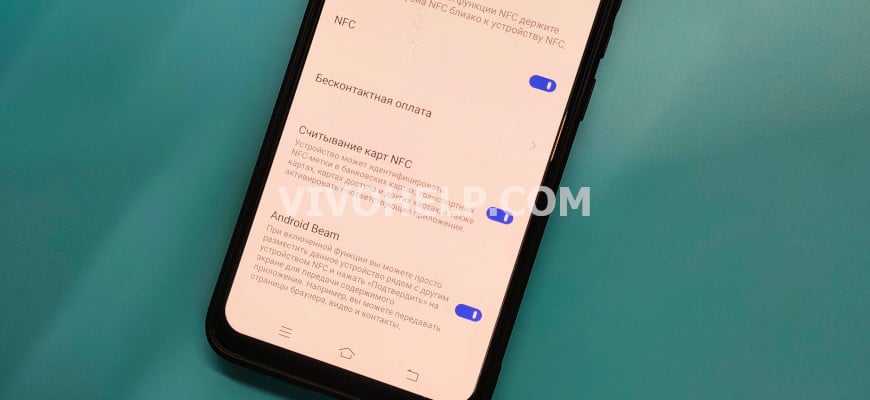
NFC на Vivo присутствует далеко не всегда. Но воспользоваться этой функцией хочет практически каждый человек. И решение этой проблемы существует.
Сегодня в продаже имеются внешние модули НФС. Они представлены в разном виде, но при этом любой вариант выполняет свою задачу полноценно и без нареканий со стороны пользователя. На сегодняшний день эти элементы существуют в следующих формах:
- СИМ-карты. Самый доступный и легкий в использовании вариант имеет лишь один существенный недостаток. Он заключается в отсутствии идентификации владельца, из-за чего снижается уровень безопасности.
- Метки. Компактные диски круглой формы крепятся на корпус устройства и легко настраиваются. Что касается недостатков, здесь отмечается только необходимость приобретать отдельные метки для каждой опции гаджета.
- Антенны. Простые конструкции крепятся под корпус (половина антенны находится на поверхности), за счет чего надежнее держатся. Они предоставляют полный пакет опций и не требуют дополнительных настроек. Из отрицательных моментов стоит выделить лишь высокое потребление энергии устройства.

Техноблогер, тестирую гаджеты, помогаю в настройке и оптимизации смартфонов и носимых устройств.
Каждый из перечисленных вариантов подходит для проведения бесконтактных платежей. Они отличаются между собой лишь по способу установки, ведь от него зависит удобство пользователя.
Недостатки опции
Прежде чем ответить на главный вопрос, как включить NFC на Vivo, следует рассмотреть имеющиеся у данного модуля недостатки. Учитывая их, пользователю будет проще определиться с тем, необходимо ли ему искать смартфон с такой функцией.
К счастью, отрицательных качеств у НФС гораздо меньше, нежели положительных. Так, к числу минусов относятся:
- ограничение по количеству привязываемых карт;
- возможность бесконтактной оплаты встречается не во всех магазинах/заведениях.
Как использовать NFC другими способами?
Для быстрой синхронизации оба устройства должны поддерживать технологию NFC. Ничего настраивать не нужно — просто поднесите один гаджет к NFC-метке другого. Они обменяются кодами доступа и выполнят подключение по Bluetooth или Wi-Fi
Чтобы отправить файл через NFC, нужно вначале установить подходящее приложение. В операционной системе Google это Android Beam. Huawei и Honor используют собственные средства обмена данными. В iPhone такая функция не предусмотрена — Apple блокирует её из соображений безопасности. Активируйте приложение, выберите подходящие файлы и поднесите два смартфона «спиной к спине». Когда установится соединение, вы услышите звуковой сигнал или вибрацию. Держите устройства рядом, пока процедура не закончится.
Если вы хотите открыть замок умного домофона, воспользоваться ссылкой на рекламном плакате или разблокировать зажигание в автомобиле, просто поднесите смартфон к NFC-метке. Если у вас установлено нужное приложение, все остальные действия будут выполнены автоматически, без ручной настройки.
«Кошелек Pay»
Этот сервис можно было бы рассматривать как аналог Apple Pay в России, однако с 10 марта, как сообщается на его официальном сайте, бесконтактная оплата недоступна для карт российских банков. «Это связано с тем, что платежные системы Visa и Mastercard приняли решение приостановить обслуживание карт, выпущенных российскими банками», — подчеркивают в компании. Сейчас разработчики «Кошелек Pay» работают над альтернативными решениями, которые позволят вернуть функциональность и снова пользоваться бесконтактной оплатой.
Как пользоваться NFC на iPhone
Функция NFC в iPhone, как уже было упомянуто, включается и отключается теми приложениями, которым она требуется. Чтобы привязать карту к Apple Pay, нужно зайти в приложение Wallet, нажать на «+» и следовать инструкциям. С 2021 года российские пользователи могут привязывать, помимо Visa и Mastercard, также карты «Мир».
Для оплаты нужно приложить палец к Touch ID или пройти идентификацию в Face ID и поднести верхнюю часть iPhone к бесконтактному считывателю. Смартфон сам активирует NFC.
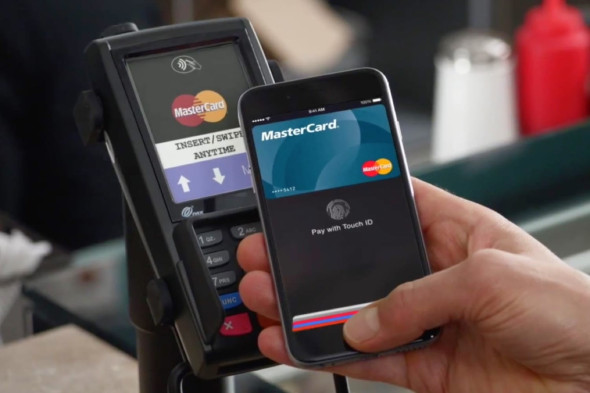
Если первые iPhone 6 с NFC позволяли только совершать платежи через Apple Pay, то iPhone 7 и более новые модели используют технологию для чтения меток NFC с помощью сторонних приложений. Кроме того, начиная с iOS 13 и выпуска iPhone XS и XR, они также могут кодировать пустые метки с помощью сторонних приложений, таких как GoToTags. И, наконец, начиная с iPhone XS и заканчивая iPhone 12, смартфоны способны считывать метки в фоновом режиме. Таким образом, пользователю больше не нужно устанавливать сторонние приложения: достаточно приложить iPhone к метке NFC, и он автоматически считает ее. Система автоматически ищет метки поблизости при каждом включении экрана. После обнаружения и сопоставления метки она показывает уведомление о том, что пользователь может отправить данные в приложение для обработки. Однако фоновое чтение отключается, когда используются Wallet или Apple Pay, камеры, устройство находится в режиме полета, либо заблокировано после перезапуска.
Чтобы активировать другие функции NFC в iPhone, потребуется запустить приложение «Команды», открыть вкладку «Автоматизации», нажать на «+» в верхнем правом углу, найти NFC и выбрать пункт «Тег NFC». Затем необходимо включить Bluetooth-наушники или другое беспроводное устройство, подключить их к iPhone, поднести устройство с меткой к задней панели смартфона и подождать пару секунд. После подключения требуется открыть меню «Скрипты», выбрать пункт «Задать место воспроизведения» и указать свой iPhone; затем выбрать из списка подключаемое устройство и снять галочку в пункте «Спрашивать при выполнении». Процедуру придется повторить с каждым устройством.
Mir Pay

Платежная система «Мир» также запустила собственный сервис бесконтактной оплаты. Однако он доступен только на смартфонах под управлением Android. Оплачивать покупки с его помощью можно в любом терминале, где поддерживаются карты «Мир».
Приложение Mir Pay доступно в каталоге Google Play. После скачивания и установки нужно открыть его, отсканировать лицевую сторону карты с номером (для этого используется камера смартфона) или ввести номер вручную. Следуя подсказкам на экране, необходимо активировать карту, чтобы она добавилась в виртуальный кошелек.
Сам процесс оплаты похож на SberPay — достаточно просто разблокировать смартфон и поднести его к терминалу.
Mir Pay поддерживает карты «Мир» множества российских банков — «Сбера», ВТБ, «Тинькофф», банка «Открытие», «Росбанка» и других.
Заметим, что картами «Мир» можно также расплачиваться на ряде интернет-сайтов, включая крупный маркетплейс AliExpress.
Как включить NFC и оплатить покупку?
Вначале нужно убедиться, что вам доступна такая технология. Сверьтесь с техническими характеристиками, предоставленными производителем гаджета. Поищите надпись «NFC» на коробке, в которой поставляется устройство. Можно также воспользоваться специальными приложениями вроде NFC Checker. Если модуль присутствует, но недоступен, проблема может быть связана как с неисправностью техники, так и с ошибками программного обеспечения. В обоих случаях лучше обратиться в сервисный центр для устранения неполадки.
Проще всего владельцам техники Apple. Если в гаджете американского производителя есть NFC-модуль, включать и настраивать его не нужно — он активен всегда. А вот в Android-смартфонах антенну можно отключать, чтобы экономить заряд батареи и защищаться от мошенников. Повторно она включается такими способами:
- При активации функции в приложении для бесконтактных платежей. Когда вы попробуете воспользоваться ей, операционная система запросит разрешение на доступ к беспроводному модулю.
- В панели уведомлений и настроек, которая открывается свайпом вниз. Ищите значок в виде изогнутой буквы «N».
- В основном меню. Вам требуется пункт «Подключения», который также может называться «Беспроводная связь», «Bluetooth и другие подключения», «Беспроводные коммуникации» либо «Беспроводные сети». Найдите переключатель NFC и активируйте антенну.
Для оплаты покупки должны быть выполнены три условия — включен модуль NFC, добавлена карта в соответствующее приложение и выбрано основное платёжное средство. Вам нужно просто поднести смартфон на расстояние около 5 сантиметров к банковскому терминалу, NFC-метке или другому телефону. Полное соприкосновение двух устройств не обязательно.
Как включить Google Pay?
В современных версиях операционной системы нужное приложение установлено по умолчанию. Если его нет, загрузите программу из Play Market. Её системные требования — Android 4. 4 или старше, 4-ядерный процессор, 1 ГБ оперативной памяти и сканер отпечатков пальцев.
После установки нужно настроить платежи, добавив карту. Лучше всего это сделать в банковском приложении — бесконтактную оплату предлагают почти все финансовые учреждения в России. Впрочем, можно обойтись и своими силами:
- Запустите Google Pay.
- Нажмите кнопку «Добавить карту».
- Сфотографируйте банковскую карту с лицевой стороны.
- Введите номер, срок действия, фамилию и имя владельца латиницей.
- Укажите CVV/CV2-код — трёхзначное число на тыльной стороне.
- Сохраните настройки и дождитесь подтверждения — оно приходит в течение минуты.
- Пройдите авторизацию по номеру телефона.
- Выполните тестовый платёж на сумму до 100 рублей — деньги вернутся вам на счёт в течение суток.
- Выберите активную карту в качестве основного платёжного средства.
- Протестируйте функцию.
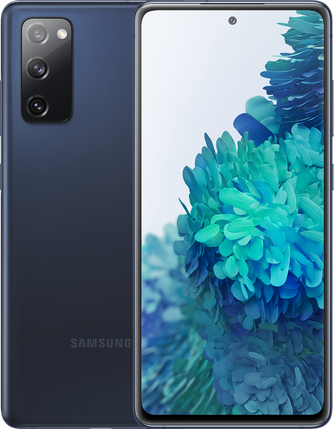
Как включить Samsung Pay?
Начиная с 2016 года телефоны южнокорейского бренда поддерживают как собственную платёжную систему, так и Google Pay. Какое приложение настраивать — выбираете вы. Для активации Samsung Pay необходимо следовать такой инструкции:
- Установите программу.
- Авторизуйтесь при помощи профиля Samsung.
- Подтвердите личность при помощи отпечатка пальца.
- Нажмите кнопку «Добавить карту».
- Сфотографируйте карту и введите все реквизиты, включая CVV-код.
- Введите код, который придёт в SMS-сообщении.
- Дождитесь подтверждения и совершите тестовый платёж.
- Поставьте подпись пальцем на сенсорном экране.
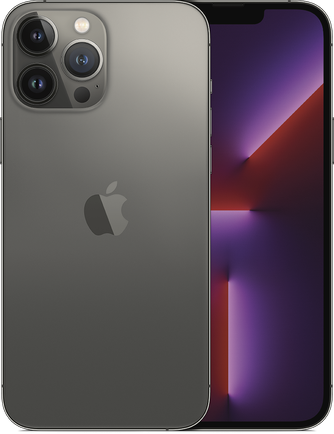
Как включить Apple Pay?
Функция доступна для всех iPhone начиная с шестой версии. Она есть и в бюджетных моделях SE первого и второго поколения. Для бесконтактной оплаты нужно загрузить из App Store приложение «Кошелёк». Настроить его можно следующим образом:
- Авторизоваться при помощи Apple ID.
- Нажмите кнопку «Добавить».
- Выберите пункт «Кредитная или дебетовая карта».
- Укажите банк, выпустивший карту, — его можно найти в выпадающем списке или строке поиска.
- Если у финансового учреждения есть своё приложение для бесконтактной оплаты, вас переадресуют на него.
- В остальных случаях вам останется ввести данные, получить код в SMS-сообщении и совершить тестовый платёж.
Настройка системы в смартфоне
Принцип, как привязать карту к телефону NFC, примерно одинаков на всех моделях телефонов, но есть и небольшие отличия, о которых мы поговорим ниже.
Все мобильники, работающие на ОС с зеленым роботом, поддерживают Google Pay (это усовершенствованная версия Android Pay). Как включить NFC на Андроид:
- Перейдите в раздел «Оплата».
- Тапните по кнопке «Способ оплаты» и добавьте карту.
- После проверки данных, функцией можно пользоваться (система может списать со счета небольшую сумму для тестовой транзакции, но деньги быстро вернутся обратно).
К мобильному телефону, работающему на любой ОС, можно подключать не только физические пластиковые карты, но и виртуальные.
Как настроить бесконтактную оплату Samsung Pay:
- Выбрать метод разблокировки.
- Ввести данные кредитки, которую требуется привязать.
- Вписать в специальные поля проверочный код, который Samsung Pay отправляет на устройство перед тем, как подключить карту к телефону с NFC.
- Поставить подпись.

За время проблем с сервисами Google, Honor и Huawei разработали свою финансовую систему — «Кошелек». Принцип, как настроить NFC для оплаты при его помощи, аналогичен Google Pay.
Дополнительная настройка NFC в телефоне для оплаты на iPhone не требуется — в iOS уже вшита система Apple Pay. Как использовать NFC для бесконтактных платежей с айфона:
- откройте приложение Wallet;
- добавьте новую карту при помощи плюсика в правом верхнем углу;
- отсканируйте пластик или введите данные вручную;
- после проверки правильности введенных данных можно начинать использовать систему.

К одному айфону можно привязать до восьми банковских карт.
Российские платежные системы
В приложении Сбербанк Онлайн недавно появилась возможность подключить SberPay — отечественный аналог Google Pay и Apple Pay. Перед тем, как настроить и как пользоваться NFC в телефоне при помощи SberPay, необходимо выбрать его в списке платежных систем. Далее процесс происходит так же, как и у зарубежных аналогов.

Российская платежная система «Мир» также поддерживает функцию бесконтактных платежей. Как настроить оплату через NFC на Андроид в приложении Mir Pay разобраться несложно: процесс привязки банковской карты примерно такой же, как и у Google Pay.
Оплата через СБП
Система быстрых межбанковских платежей, к которой подключены уже более 200 банков, дает возможность розничным магазинам, кафе и ресторанам принимать оплату от клиентов по QR-кодам и многие предприниматели уже активно внедряют этот способ для своих услуг. QR-коды бывают динамические, которые формируются под каждую конкретную услугу, а также статические — их удобно размещать в местах с фиксированной стоимостью.
Все что потребуется от вас при оплате — навести камеру смартфона на QR-код, сканировать его и подтвердить списание. Да, это не так удобно, как оплата в одно касание, но такие «костыли» помогут выйти из положения, если вы оставили физическую карту дома. Просто предупредите продавца или официанта, что хотите оплатить услуги через СБП.
В сухом остатке
Несмотря на приостановку работы в России MasterCard и Visa, у владельцев смартфонов все еще есть возможность не возвращаться к оплате «пластиком». SberPay, Mir Pay, «СБПэй» и Samsung Pay позволяют достаточно комфортно оплачивать покупки как в обычных магазинах и других торговых точках, так и в интернете. За безопасность денег и переводов можно не беспокоиться — она останется на прежнем уровне.
Как пользоваться NFC на Android
Самой популярной функцией NFC все же являются бесконтактные платежи. На смартфонах под управлением Android для оплаты товаров и услуг можно использовать Google Pay или Samsung Pay.
Google Pay, ранее известный как Android Pay, позволяет совершать покупки и переводить деньги. Также в приложении можно использовать карты постоянного клиента, подарочные карты и проездные. Для работы с ним потребуется учетная запись Google.
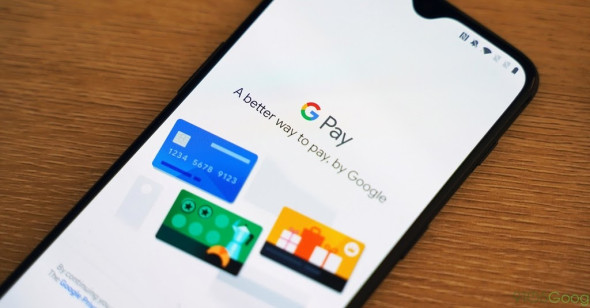
Сначала нужно настроить Google Pay. После его скачивания из Google Play нужно выбрать страну проживания, учетную запись Google и ввести номер телефона. Затем нужно ввести код из сообщения для аутентификации. Добавление дебетовой или кредитной карты осуществляется во вкладке Insights в правом нижнем углу экрана.
Чтобы добавить карту постоянного клиента, подарочную или транспортную карту, нужно нажать на значок кредитной карты в правом верхнем углу главного экрана приложения.
К Google Pay можно привязать банковский счет для пополнения баланса. Для этого нужно зайти во вкладку Insights, выбрать «баланс Google Pay» и «добавить деньги», затем ввести нужную сумму и нажать на «добавить банковский счет».
Для оплаты покупок нужно убедиться в том, что NFC включен, а затем поднести заднюю часть устройства к платежному терминалу на несколько секунд. Когда платеж будет завершен, на экране появится синяя галочка.
Samsung Pay, в отличие от Apple Pay и Google Pay, помимо технологии NFC, использует функцию MST или защищенной магнитной передачи и работает практически везде — даже на старых терминалах, которые не были обновлены для работы с бесконтактными платежами. Однако в 2021 году поддержку этой функции начали постепенно сворачивать, начиная с телефонов Galaxy S21. Samsung Pay доступен в 29 странах мира, в том числе и в России. Он также доступен на «умных» часах линеек Galaxy Watch, Galaxy Watch Active, Gear и Gear Sport.
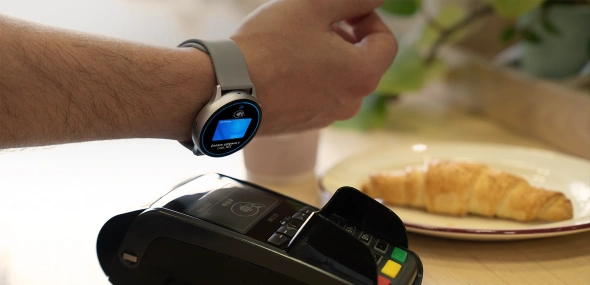
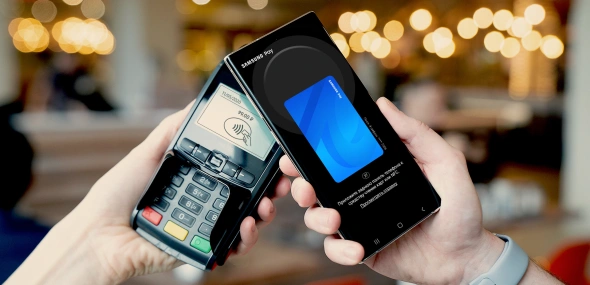
При оплате нужно выбрать карту на главном экране приложения, а затем приложить палец к сканеру отпечатков или ввести PIN-код. После этого можно приложить заднюю часть телефона к платежному терминалу. Всплывающее уведомление о транзакции появится в верхней части экрана.
Модуль NFC для телефона
Чипом NFC оснащены практически все современные смартфоны, он может быть запрограммирован на чтение любых NFC-меток. Бесконтактные платежи — это всего лишь малая часть того, на что он способен. Например, он может выключать звук на телефоне, активировать GPS, показывать определенный вид уведомлений, например, связанные только с работой, транслировать музыку через колонки и тому подобное. Некоторые люди даже вживляют себе под кожу NFC-метки, чтобы открывать двери в системах контроля доступа или оплачивать проезд в метро.
Оплата по QR-коду
По результатам небольшого, почти домашнего опроса Банка Хоум Кредит, более 60% пользователей верят, что платежи по QR-коду станут привычной практикой – будут использоваться либо вместо банковских карт, либо в сочетании с ними.
Оплату по QR-коду можно провести как минимум двумя способами: через СБП и через «Плати QR». И у этого способа есть жирный плюс: для проведения платежа не требуется банковская карта, достаточно иметь при себе смартфон (даже без функционала NFC).
В случае с СБП есть еще один плюс, менее жирный: оплатить по QR-коду можно с любой банковской карты – Visa, MasterCard или «Мир».
Но на этом плюсы для покупателя заканчиваются и начинаются «нюансы».
Этот способ оплаты предлагается под разными названиями
- Оплата по QR-коду. Самый короткий вариант, рассчитанный на осведомлённость пользователей.
- Оплата Камерой в приложении банка. Такую формулировку использует, например, сеть фастфуда Burger King, и в ней «зашито» объяснение того, как производится оплата: надо открыть мобильный банк на смартфоне и, да, надо отсканировать QR-код с помощью камеры.
- Оплата через СБП. Это один из вариантов оплаты с помощью сканирования QR-кода через приложение банка или камеру смартфона. Деньги не списываются сразу – нужно будет в приложении банка проверить название магазина, сумму покупки и подтвердить оплату. После этого средства мгновенно спишутся со счета клиента и зачислятся на счет продавца.
Процедура оплаты состоит из нескольких действий
Простым поднесением телефона к терминалу тут дело не обойдется.
- Запустить приложение мобильного банка. Иногда достаточно просто навести на код камеру, а она автоматически направит покупателя в приложение банка, чтобы подтвердить операцию.
- Перейти в раздел «Платежи»/«Оплатить». В некоторых мобильных банках (например, у «Альфа Банка» и в Сбербанк Онлайн) пункт «Оплата по QR» вынесен на главный экран, и можно не плутать в платежах.
- Выбрать подходящий пункт меню: «сканировать QR-код» (в мобильном банке Тинькофф)/«Оплата по QR-коду или штрихкоду (в Сбербанк Онлайн).
- Подтвердить сумму и оплату нажатием кнопки в приложении.
Оплата по QR-коду не приносит покупателю бонусов и кэшбека
Деньги со счета покупателя отправляются по системе быстрых платежей, как перевод. Для продавца удобно и выгодно, а вот покупателю – никаких «плюшек».
Исключение – когда клиент Сбербанка оплачивает покупку в магазине, подключенном к сервису Сбербанка «Плати QR» (это услуга для юрлиц). Но это частный случай.
Для оплаты по QR-коду нужен интернет
Без него не загрузится мобильный банк, через который оплата и проводится.
Оплата по QR-коду доступна не во всех магазинах
Чтобы оплатить по QR-коду, его нужно считать телефоном. А чтобы покупатель мог его считать, продавец должен его показать. Проще всего это сделать при помощи прикассового дисплея (например, как в сети «Красное & Белое») или через терминал самообслуживания (как в Burger King).
Такие возможности, понятное дело, есть не в каждом магазине. Например, оплата по QR-коду недоступна в «Пятерочке», «Перекрестке», «Карусели». Последние годы компания X5 Group активно инвестировала в инновации (например, сервис «Экспресс-скан»), в число которых оплата по QR-коду не входила.
Тем не менее, оплачивать покупки по QR-коду через СБП можно уже в более чем 243 тыс. торговых точек (данные на конец 1 кв. 2022).
А в мае 2022 года торговая сеть «Магнит» анонсировала, что функция оплаты по QR-коду теперь доступна во всех их магазинах. Но должно пройти время, чтобы эта новость дошла и до персонала торговых точек, и до покупателей.
Для оплаты по QR кассир должен распечатать покупателю чек с кодом, а тот, в свою очередь, считать его. Но пока осуществить такое, не вызвав шок у кассира и недовольство очереди, вряд ли получится.
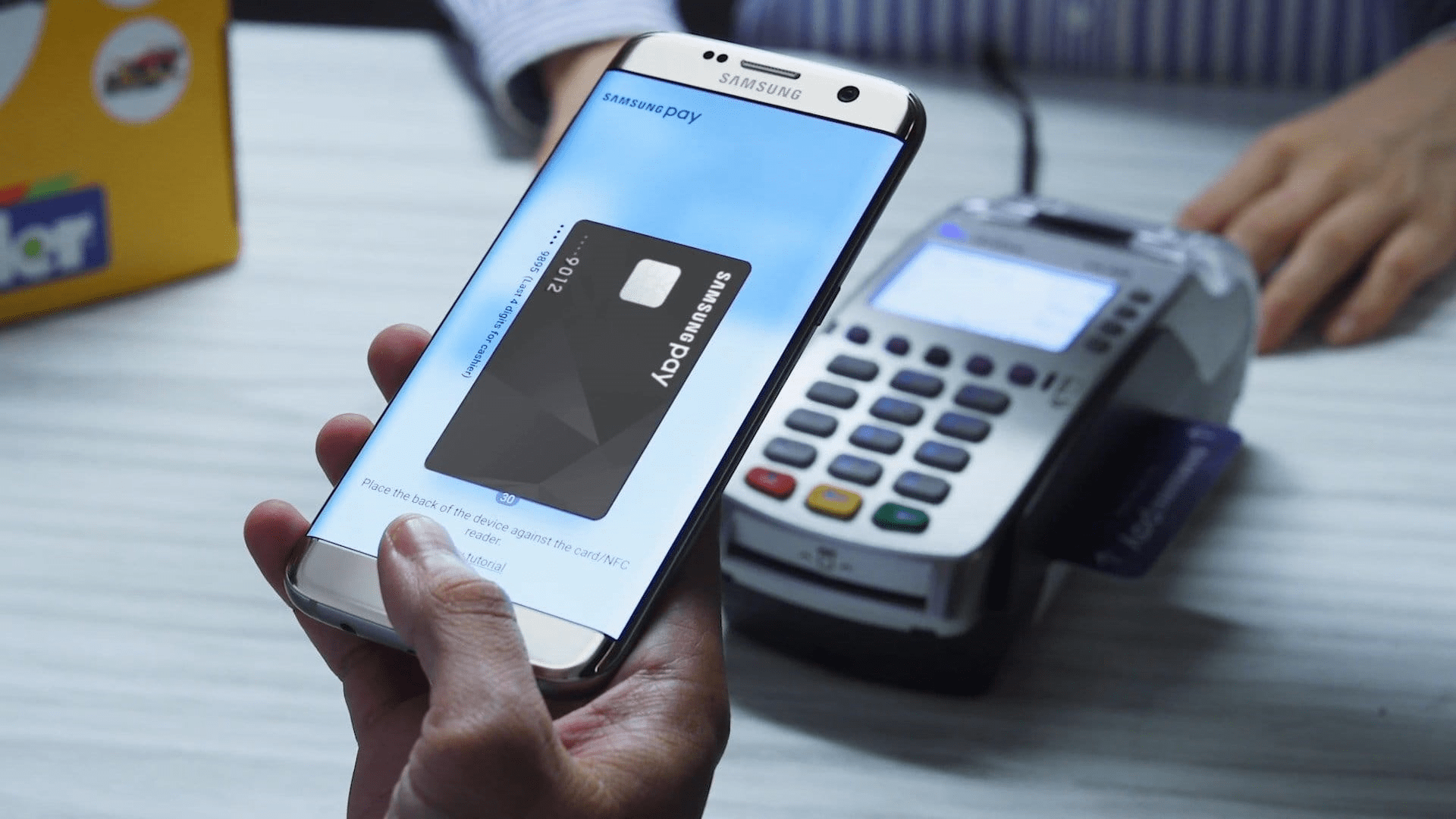
Карты «Мир» нескольких десятков российских банков работают с платежной системой Samsung Pay, которая доступна на большинстве смартфонов Samsung — как бюджетных, так и флагманских. Главное — при покупке обратить внимание на наличие чипа NFC.
В Samsung Pay можно добавить и использовать карты «Мир» таких банков, как «Альфа-Банк», ВТБ, «Газпромбанк», МКБ, «МТС-Банк», «Открытие», «Промсвязьбанк», «Росбанк», «Сбер», «Тинькофф» и многих других.
В то же время, как отмечают в Samsung, добавление карт Visa и MasterCard в виртуальный кошелек Samsung Pay пока невозможно — как и платежи с использованием карт этих систем, добавленных ранее. Однако система от Samsung отлично работает как российский аналог Google Pay. Главное — открыть карту «Мир», что в большинстве случаев можно сделать бесплатно.
Как расплачиваться смартфоном?
Для контакта смарта и платежного терминала применяется система Near Field Communication, но на слуху у пользователей ее укороченный вариант – NFC. Она помогает обмениваться данными на дистанции, не превышающей 10 см. Нужно просто приложить 2 аппарата друг к другу, выполнить 1-2 несложных действия (зависит от используемой системы расчета). Все. Бесконтактная оплата с помощью смартфона прошла!
Чтобы расплачиваться за шоппинг мобильным девайсом, в последнем должен быть чип NFC. В новейших моделях он встроен прямо в материнскую плату, а в более старые смарты их можно добавить с помощью sim-карты, карты памяти или отдельной метки с таким модулем. О том, поддерживает ли конкретный мобильный гаджет технологию NFC, можно узнать из характеристик самого девайса.
Для начала функционирования тем, кто юзает смарты на ОС Android, понадобится:
- кликнуть в меню на пункт «Беспроводные сети»;
- нажать на подкатегорию «NFC»;
- активировать модуль.
Владельцам «яблочных» девайсов не потребуется ничего подключать. Еще на заводе чип активируют, после чего антенна работает автономно.
Нюанс: Технология оплаты смартфоном Near Field Communication функционирует только на версии Android не ниже 4. Что касается смартов от Apple – платить бесконтактно можно с Айфона 6 (например, iPhone 11 64GB) и выше.
А что же безопаснее: бесконтактный расчет карточками с PayPass или новомодная оплата телефоном? В первом случае приходится доставать карточку и прикладывать ее к терминалу. При этом есть риск, что посторонние увидят ее номер и прочие конфиденциальные данные. Во втором же варианте во время оплаты на терминал отправляется сгенерированный токен, а не номер или другие данные карточки. Поэтому злоумышленникам никак не получить данные карты и не вывести средства со счета.
Может заинтересовать: Исследование: как выглядит смартфон украинца?

Польза или вред?
Конечно, польза, да еще какая. Удобство NFC сложно переоценить. По сути, эта технология позволяет быстро передавать файлы со смартфона или на него, не прилагая никаких усилий. Это очень удобно, когда нужно автоматизировать повседневные вещи, чтобы все успеть. Главное — соблюдать несложные правила безопасности.
*Информация о товарах, размещенная на «Эльдоблоге», не является публичной офертой. Цена товаров приведена справочно. С актуальными ценами на товары в соответствующем регионе вы можете ознакомиться на сайте eldorado
Хотите стать автором «Эльдоблога»? Тогда присылайте нам свои обзоры и видео техники и получайте до 1000 бонусов на новые покупки!
NFC на телефоне и не только
NFC World ведет список смартфонов с поддержкой технологии. В соответствии с ним, каждый iPhone, начиная с iPhone 6, поддерживает ее. Последние iPhone 12 также поддерживают теги NFC через приложение Launch Center Pro.
NFC добавили и в линейку iPad, начиная с iPad Pro, iPad Air 2 и iPad Mini третьего поколения.
С поддержкой NFC выпускается каждое устройство под управлением Android 4. 0 или более новой версии ОС. Samsung, к примеру, отдельно публикует список своих смартфонов с поддержкой NFC и характеристиками технологии.
Функцию NFC встраивают и в «умные» браслеты, к примеру, серии Xiaomi Mi Band. А »умные» часы с NFC работают так же, как смартфон с аналогичным чипом. Обычно их функционал ограничен и используется только для оплаты покупок и услуг.
Кроме того, существуют NFC-кольца для оплаты покупок.
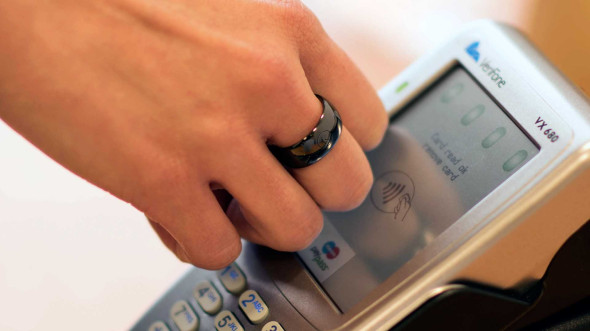
Кольцами можно пользоваться для оплаты общественного транспорта, а также как ID-карточкой. Чтобы воспользоваться кольцом, нужно установить на смартфон приложение от его разработчика.
Как узнать, есть ли NFC в телефоне
В случае с Android-смартфонами нужно перейти в настройки и в строке «Поиск» ввести «NFC», а затем подключить опцию. В быстрых настройках иконка в виде буквы N обычно находится рядом со иконками Wi-Fi и Bluetooth. Кроме того, некоторые компании размещают символику NFC на батарейке смартфона. Наконец, можно установить одно из бесплатных приложений NFC Enabled из магазина приложений Google Play. Оно сканирует устройство, и, если в смартфон интегрирован чип, то на экране появляется сообщение «NFC is: supported». Если чип не предусмотрен, программа выдает сообщение «NFC is: unsupported».
На iOS-устройствах ничего настраивать не нужно — достаточно поднести телефон к другому устройству. Однако потребуется настроить оплату различных сервисов с помощью Apple ID в, где выполнен вход в iCloud. Модели iPhone 6 и 7 поддерживают платежи с помощью NFC с восьми банковских карт, а более новые могут производить расчеты уже с 12 счетов, активированных на одном устройстве.
Связка «SberPay-карта Мир»
Сервис для бесконтактной оплаты SberPay был запущен в июле 2020 года, как альтернатива платежным гигантам GooglePay и Apple Pay. На сегодняшний день SberPay поддерживает карты платежной системы Мир, выпущенные Сбербанком и не имеет собственного приложения, поэтому для привязки карты вам необходимо воспользоваться приложением «Сбербанк Онлайн».
Заказывать «пластик» — необязательно. В приложении от «Сбера» вы за 1 минуту можете бесплатно выпустить виртуальную карту «Мир» и она сразу же будет готова к использованию.
- Переходим в Сбербанк Онлайн и жмем «Добавить карту или счет»
- Соглашаемся с условиями предоставления счета, отправкой уведомлений и подтверждаем выпуск виртуальной карты.
Чтобы подключить бесконтактную оплату:
- Выбираем созданную карту «Мир» из списка в своем кошельке.
- Жмем «Оплата телефоном SberPay» и подключаем карту для оплаты.
- Связка «MirPay — карта Мир»
MirPay — удобный мобильный сервис для совершения бесконтактных платежей с использованием NFC — аналог Google Pay, Apple Pay и Samsung Pay для держателей карт Мир.
В отличие от SberPay, приложение MirPay работает с картами Мир большого количества банков-участников. Их список вы можете найти на сайте платежного сервиса или в приложении.
Перспективные решения
Подводя итоги, можно сказать, что на данный момент ни один из описанных способов бесконтактной оплаты не обеспечивает полного комфорта, но выручает в ситуации, когда у покупателя нет с собой банковской карты.
Однако ситуация в мире технологий меняется очень быстро!
Так, 24 мая 2022 г. банк Тинькофф анонсировал свой сервис Tinkoff Pay. Сейчас он доступен только пользователям банка (более 20 млн человек) и только при онлайн-платежах у партнеров «Тинькофф Кассы» (более 30 000 магазинов).
Но представитель «Тинькофф» уверяет, что на этом разработка не остановится, и поэтапно в течение 2022-2023 гг. сервис будет наращивать функционал: появится офлайн-оплата через POS-терминалы, технология станет доступна на любых смартфонах и для держателей карт любых российских банков.
«Tinkoff Pay по своему функционалу будет шире других платежных сервисов, поскольку будет включать в себя множество разных технологий, помимо платежей: комбинации кэшбэка для клиентов и не-клиентов Тинькофф, оплата в рассрочку или через сервис «Долями», биометрические решения для авторизации и мгновенной оплаты, автоплатежи, управление всеми подписками в едином окне и многое другое».
Важной новостью является и то, что с 1 июня 2022 г. Банк России запустил в тестовом режиме функцию бесконтактной оплаты в СБП. Банки, которые подключатся к этой системе, смогут предложить своим клиентам возможность оплачивать покупки, приложив мобильный телефон к платежному терминалу. Но пока озвучено важное ограничение: для таких операций смартфон должен быть оснащен NFC-модулем.
Также продолжается развитие новых технологий бесконтактной оплаты и бесконтактного шопинга, таких, например, как оплата с помощью биометрических данных (по лицу или отпечатку пальца) или «Экспресс-скан» (доступно в некоторых «Пятерочках» и «Перекрестках»).
Использование модуля для совершения покупок
Как пользоваться NFC в телефоне для оплаты в магазине:
- активировать экран девайса, чтобы выйти из спящего режима;
- поднести его задней крышкой к платежному терминалу;
- снять блокировку при помощи сканера отпечатков либо пароля;
- платеж пройдет автоматически, и на дисплее появится сообщение об успешной транзакции (в некоторых случаях может понадобиться дополнительно ввести пин-код).

Платеж за поездку на такси в Дубае.
Перед тем, как пользоваться NFC, проверьте уровень заряда аккумулятора: если транзакция остановится до завершения платежа, могут возникнуть проблемы. Некоторые системы автоматически запрещают процесс оплаты картой, если на устройстве осталось менее 5% батареи.
Если платеж не проходит
Что делать, если не получается оплатить телефоном при помощи системы:
- Попробовать провести транзакцию еще раз, но при этом поднести девайс ближе к терминалу и немного дольше задержать.
- Подвигать смартфон, чтобы разные области его задней крышки оказались в поле датчика считывающего устройства.
- Проверить, поддерживает ли терминал данный тип платежей.
Иногда на корпусе смартфона расположена отметка, обозначающая положение модуля под крышкой, в таком случае следует прикладывать его к терминалу именно этим местом.

Отметка на задней крышке.
Бесконтактные оплаты, отсутствие лишних движений — это хорошо, но что насчет безопасности? Вполне логичный вопрос, не украдут ли данные банковской карты или не перехватят ли секретную заметку? Ответ — нет, не перехватят и не украдут.
Радиус действия NFC очень мал, всего 10 сантиметров. На таком расстоянии сложно незаметно взломать систему и проникнуть в гаджет. У функции Bluetooth радиус достигает десятков метров, и здесь шанс чужого вмешательства куда выше.
При оплате покупок через терминал никакая информация о карте не передается. Номер карты шифруется в специальный токен — случайно сгенерированный идентификатор, который и будет выступать в качестве главных реквизитов при оплате. Плюс, платеж проходит только после вашего подтверждения — приложенного отпечатка пальца или введенного пароля. Так что злоумышленник не сможет воспользоваться вашей картой, даже если у него будет ваш смартфон.

Какие еще устройства поддерживают эту технологию?
Помимо смартфонов и умных часов, технологию поддерживают гаджеты, которые могут соединяться со смартфоном. Например, беспроводные наушники, умные чайники, роботы-пылесосы. Существуют даже кольца со встроенными NFC-чипами (информация на них записывается через смартфон).
Как работает NFC
NFC-чип довольно компактный, легко помещается в корпусе смартфона или любого другого гаджета. Работает он за счет индукции магнитного поля и может действовать в двух режимах — активном и пассивном. В активном режиме оба участника взаимодействия должны иметь собственный источник питания, а значит, собственное магнитное поле. В пассивном режиме достаточно одного такого устройства, второе будет работать за счет магнитного поля первого.
Преимущества NFC перед обычными пластиковыми картами
Даже если вы предпочитаете традиционный «пластик», стоит узнать, как пользоваться NFC в телефоне для оплаты, и попробовать в деле эту функцию.
Преимущества системы бесконтактной оплаты:
- Разобраться, как настроить NFC для оплаты картой очень просто.
- Во время совершения покупки другие люди не смогут подсмотреть номер или CVV-код, напечатанные на пластике.
- Не нужно носить с собой кошелек (к одному мобильнику можно добавить несколько карт).
- Сигнал передачи данных на терминал шифруется, причем каждый раз по-разному, поэтому даже если злоумышленники его перехватят, то не смогут воспользоваться.

Если настроить NFC в смартфоне, можно не опасаться воров, которые удаленно считывают платежные данные с карт, находящихся в кармане или кошельке
Следующий шаг — установка пароля, графического ключа или отпечатка пальца для разблокировки экрана, если до этого у вашего устройства был незащищенный доступ к устройству. Это обязательное условие Pay-приложений, нужное для защиты данных банковских карт.
Для оплаты при помощи NFC достаточно приложить смартфон тыльной стороной к терминалу, при этом выведя его из режима ожидания, и подтвердить свои действия отпечатком пальца, паролем и графическим ключом. Приходит оповещение, покупка оплачена, вы великолепны.

Такая же ситуация с пропусками и проездными картами — вы вводите необходимые данные в телефон, привязывая карту или пропуск, и дальше все ваши действия сводятся к одному касанию смартфона до терминала.
Передача файлов и данных через NFC
NFC, как и Bluetooth, используется для передачи данных с устройства на устройство, но скорость NFC намного ниже, поэтому его используют только для передачи карточек контакта, небольших заметок. Для передачи нужна вспомогательная технология Android Beam, по умолчанию установленная аппарат.

Чтобы передать файлы заходим в «Настройки» — «Беспроводные сети» — «NFC» и ставим галочку напротив «Разрешить обмен данными при совмещении телефона с другим устройством». Если Android Beam не включен — включаем вручную. Запускаем файл, который нужно переслать и прикладываем друг к другу задние панели гаджетов, дожидаемся окна с предложением отправить файл и подтверждаем отправку.

NFC модуль используется не только для оплаты покупок или передачи файлов — с ним можно облегчить свою повседневную жизнь. Достаточно приобрести специальные метки-стикеры, которые продаются в любом магазине техники, настроить их с помощью приложения на определенные действия. Подробнее вы можете прочитать об этом в нашей статье: Как пользоваться NFC: модуль в смартфоне и лайфхаки.


