
- Как привязать карту в Mir Pay
- Как оплачивать покупки айфоном
- SberPay
- Привязка карт
- Оплата покупок
- Как расплачиваться смартфоном?
- Как платить по QR-коду через СБП в СберБанк?
- Apple Watch
- Apple Pay и Samsung Pay работают с картами МИР
- Удобно ли это?
- Определяем, поддерживает ли телефон бесконтактную оплату
- Что делать, если в смартфоне нет нужного модуля
- Google Pay
- Как платить телефоном на Андроид
- Технология оплаты телефоном вместо карты
- Какую систему оплаты выбрать?
- Как работает бесконтактная оплата телефоном?
- Онлайн-покупки в интернете
- Как оплачивать подписки Apple ID на iPhone сейчас
- Личное мнение
- Какие телефоны поддерживают оплату в одно касание
- Какие марки телефонов поддерживают технологию
- Насколько безопасно платить телефоном вместо карты
- Как привязать карту к SberPay
- Условия оплаты покупок по QR-коду через СБП в 2022 году
- Как установить sberpay?
- Как платить телефоном вместо карты
- MirPay
- СБПэй
- Настройка оплаты телефоном на Android
- Android/Google Pay
- Сбербанк Онлайн
- Яндекс. Деньги
- QIWI Кошелек
- NFC Сбербанк на Android
- Прямая установка Android Pay
- Установка через «Сбербанк Онлайн»
- Проверка совместимости
- Активация NFC на Android
- Как включить SberPay на Android
- Как платить SberPay
- Как платить с помощью телефона Samsung
- Как пользоваться Самсунг Пэй
- Приложение SberPay — где скачать
- Как платить любым Android-смартфоном
- Что необходимо, чтобы платить телефоном вместо карты
- Приложения для оплаты телефоном место карты
- ТОП-10 самых распространенных приложений
- Какие банки поддерживают бесконтактную оплату
- Как платить через Google Pay
- Безопасно ли платить телефоном как картой
- Бонусы для пользователей
- Как отключить модуль бесконтактной передачи данных
- Как работает SberPay
- Как настроить смартфон Андроид для бесконтактной оплаты
Как привязать карту в Mir Pay
- Зарегистрируйте свою карту МИР в приложении MIR Pay. Можно: ввести реквизиты, как при оплате покупок, или отсканировать в приложении, или поднести к телефону и отсканировать с помощью NFC.
- Настройте приложение под себя:
- установите Mir Pay в качестве основного платежного приложения
- настройте звуковой сигнал или виброотклик, подтверждающие факт оплаты
- включите отображение всплывающих окон, чтобы уведомление об оплате появлялось на экране телефона, даже без запуска приложения
- выберите режим активности «Без ограничений», чтобы оплата срабатывала быстрее
Как оплачивать покупки айфоном
Более 70% бесконтактных мобильных платежей в 2021 году генерили владельцы айфонов с помощью Apple Pay (по данным сервиса ЮMoney). Но теперь для всех этих пользователей единственный доступный способ «платить телефоном» — это оплата по QR-коду.
SberPay
Сбербанк является крупнейшей финансовой структурой в стране – количество держателей его карт превышает 100 миллионов человек. И с 2020 года клиенты банка получили возможность оплачивать покупки не только обычным способом, но и с помощью сервиса SberPay, который работает на смартфонах с NFC. Как следует из названия, сервис поддерживает только карты Сбербанка (что в целом логично). А с 10 марта 2022 года добавить в SberPay можно только карточки платежной системы МИР.
Среди особенностей SberPay также отметим повышенную защиту конфиденциальности за счет разблокировки с помощью сканера отпечатка пальца или распознавания лица; а также возможность контроля баланса при каждой оплате.
При использовании SberPay стоит знать, что сервис запускается только на смартфонах с NFC и ОС Android не ниже 7. Для работы не требуется отдельное приложение – достаточно установки мобильного банка Сбербанк Онлайн. Отметим, что сервис доступен не только в Play Market, но и в магазине приложений App Gallery от Huawei. Также следует учесть, что приложение не будет работать на телефоне с root-правами: придется их удалить.
Привязка карт
Для начала использования SberPay следует выполнить такие действия:
- Запустить приложение «Сбербанк Онлайн». Если оно не установлено – загрузить из интернет-магазина.
- Выбрать карту, которую нужно добавить для бесконтактной оплаты, и открыть настройки.
- Тапнуть по строке «Оплата телефоном SberPay».
- Дождаться проверки счета и при необходимости подтвердить, что система SberPay будет применяться в качестве основного способа оплаты.
Карты Сбербанка можно привязать к платежному сервису SberPay
Оплата покупок
Для автоматической оплаты с помощью SberPay следует приблизить смартфон к терминалу и подтвердить транзакцию с помощью отпечатка пальца или кода. На экране появится информация о транзакции и балансе карты, после чего понадобится второй раз поднести устройство к терминалу для подтверждения платежа.
Если пользователь не установил систему в качестве основного способа оплаты, перед приближением телефона к терминалу следует открыть приложение «Сбербанк Онлайн». Затем нажать на SberPay и настроить сервис по инструкции выше.
Как расплачиваться смартфоном?
Для контакта смарта и платежного терминала применяется система Near Field Communication, но на слуху у пользователей ее укороченный вариант – NFC. Она помогает обмениваться данными на дистанции, не превышающей 10 см. Нужно просто приложить 2 аппарата друг к другу, выполнить 1-2 несложных действия (зависит от используемой системы расчета). Все. Бесконтактная оплата с помощью смартфона прошла!
Чтобы расплачиваться за шоппинг мобильным девайсом, в последнем должен быть чип NFC. В новейших моделях он встроен прямо в материнскую плату, а в более старые смарты их можно добавить с помощью sim-карты, карты памяти или отдельной метки с таким модулем. О том, поддерживает ли конкретный мобильный гаджет технологию NFC, можно узнать из характеристик самого девайса.
Для начала функционирования тем, кто юзает смарты на ОС Android, понадобится:
- кликнуть в меню на пункт «Беспроводные сети»;
- нажать на подкатегорию «NFC»;
- активировать модуль.
Владельцам «яблочных» девайсов не потребуется ничего подключать. Еще на заводе чип активируют, после чего антенна работает автономно.
Нюанс: Технология оплаты смартфоном Near Field Communication функционирует только на версии Android не ниже 4. Что касается смартов от Apple – платить бесконтактно можно с Айфона 6 (например, iPhone 11 64GB) и выше.
А что же безопаснее: бесконтактный расчет карточками с PayPass или новомодная оплата телефоном? В первом случае приходится доставать карточку и прикладывать ее к терминалу. При этом есть риск, что посторонние увидят ее номер и прочие конфиденциальные данные. Во втором же варианте во время оплаты на терминал отправляется сгенерированный токен, а не номер или другие данные карточки. Поэтому злоумышленникам никак не получить данные карты и не вывести средства со счета.
Может заинтересовать: Исследование: как выглядит смартфон украинца?
Как платить по QR-коду через СБП в СберБанк?
В магазинах, принимающих платежи посредством СБП, клиенты Сбера могут оплачивать покупки без комиссии в несколько действий:
- Сообщите продавцу о выбранном способе платежа – кассир сформирует код и назовет сумму.
- Откройте приложение СберБанка и перейдите в раздел «Платежи».
- Кликните «Оплатить по QR или штрих-коду».
- Отсканируйте камерой код, введите сумму и карту списания.
- Подтвердите операцию – продавец получит уведомление о поступлении средств.
Платежи через СБП будут востребованы у граждан, не имеющих с собой пластиковой карты для совершения покупок. Кроме того, весной 2022 года в России возникли сложности с оплатой смартфонами через NFC – проведение транзакции по QR-коду стало удобной альтернативой.
Apple Watch
Оплачивать умными часами быстрее и удобнее, чем смартфоном, поэтому владельцам Apple Watch не стоит пренебрегать этой возможностью.
Как подключить NFC для платежей Сбербанк на Apple Watch:
— Запустите утилиту Apple Watch на айфоне. — Тапните «Мои часы». — Перейдите в раздел Wallet и Apple Pay. — Нажмите «Добавить карту». — Когда на умных часах появится запрос на подтверждение привязки, впишите CVC-код от кредитки в соответствующее поле. — Тапните «Далее». — Примите пользовательское соглашение. — Когда на айфон придет SMS от банка, впишите полученные цифры в открывшееся окно на умных часах.
Если к Apple Watch привязано несколько карточек, выбрать ту, которая будет использоваться по умолчанию, можно только из мобильного приложения на айфоне.
Apple Pay и Samsung Pay работают с картами МИР
Обновление: с 26 марта оплата картами МИР через Apple Pay не работает.
Несмотря на блокировку сервисов Apple Pay и Samsung Pay, они продолжают работать с картами отечественной системы МИР. Если у вас еще нет такой карты, обязательно выпустите ее в своем банке – многие даже предлагают оформить виртуальную карточку МИР (без пластиковой версии) и привязать ее к существующему счету. Если вы собираетесь платить смартфоном, то такой вариант будет наиболее удобным – не понадобится идти в банк или ждать доставки «пластика».
Далее карту понадобится добавить в Apple Pay или Samsung Pay. На этом этапе могут возникнуть проблемы, ведь фактически платежные сервисы не работают в России из-за санкций и добавлять в них карты уже нельзя. Но есть выход: перед процедурой измените свой регион в настройках устройства – и карту получится добавить.
Чтобы поменять локацию на iPhone, откройте «Настройки» — «Основные» — «Язык и регион» и выберите в списке любую страну, кроме России. На Samsung названия пунктов меню могут отличаться в зависимости от версии Android, но в целом путь выглядит так: «Настройки» – «Расширенные настройки» — «Регион». Также можно просто вбить слово «регион» в поиске по настройкам и открыть первый предложенный раздел.
Изменение региона на iPhone
Далее карту МИР надо добавить в платежный сервис – и вы снова сможете оплачивать покупки, прикладывая смартфон к терминалу.
А вот стать альтернативой Google Pay могут сразу три приложения, о которых мы расскажем ниже.
Удобно ли это?
Мы тестировали приложение на смартфоне Huawei, выпущенном до санкций, поэтому у нас была возможность сравнить работу Google Pay и «Кошелек Pay». Во время оплаты покупок в магазинах проблем не возникло — все терминалы в супермаркетах, аптеках и кафе легко считывали информацию о карте и принимали платеж. Показалось, что Google Pay срабатывает немного быстрее, но это субъективно — время мы не измеряли.
Другое дело, что банковскую карту, привязанную к системе Google, можно использовать не только для оплаты покупок в офлайне — но и при онлайн-переводах. Например, через Google Pay можно оплачивать заказы во многих онлайн-магазинах и сервисах доставки, таких как Delivery Club. С «Кошельком» такая фишка не работает — и неясно, появится ли в ближайшее время.
В конечном итоге можно сделать такой вывод: если вы хотите купить новый смартфон Huawei или Honor, но при этом переживаете за возможность бесконтактной оплаты — то не переживайте. С карточкой Mastercard от одного из «разрешенных» банков с оплатой не будет никаких проблем. Но если ваш телефон поддерживает Google Pay — переходить на «Кошелек Pay» нет никакого смысла. А вот использовать приложение для хранения карт магазинов — очень удобно.
- 9 недорогих смартфонов с NFC для бесконтактных платежей
- Android 11: какие смартфоны получат обновление (список устройств)
Была ли статья интересна?
Определяем, поддерживает ли телефон бесконтактную оплату
Функцию бесконтактных платежей имеют все флагманские гаджеты и большинство бюджетных устройств. Если у вас старая модель, либо вы купили девайс малоизвестного производителя, проверьте наличие этой возможности в технических характеристиках, которые можно найти в инструкции или в интернете.
Если в меню девайса отсутствует соответствующий пункт — технология не поддерживается.
Что делать, если в смартфоне нет нужного модуля
Перед тем, как платить через NFC с телефона Android, который не поддерживает эту функцию, модуль NFC следует установить, это можно сделать несколькими способами:
- поставить SD или SIM-карту со встроенным чипом (в последнем случае выбор платежной системы будет зависеть от оператора мобильной связи);
- приклеить к задней части корпуса внешний модуль;
- установить внутрь специальную антенну (способ подходит только для моделей с разборным корпусом).

Вмешательство в конструкцию гаджета снимает его с гарантии.
Google Pay
Перед тем, как настроить NFC для оплаты картой Сбербанка, убедитесь, что ваше устройство поддерживает технологию.
Как платить телефоном вместо карты Сбербанка при помощи Google Pay:
— Откройте программу и (при необходимости) войдите в свою учетную запись Гугл. — Тапните по кнопке «Карты» на нижней панели меню. Нажмите на иконку с плюсиком для добавления новой. — Отсканируйте информацию с кредитки камерой смартфона или впишите данные вручную. — Дождитесь, пока на ваше устройство придет проверочный код, и введите его в соответствующее поле. — Заполните анкету и подтвердите действие.
Google Pay — это обновленная и усовершенствованная система Android Pay.
Как платить телефоном на Андроид

Чтобы платить через смартфон на базе Android, достаточно ознакомиться с пошаговой инструкцией и выполнить все действия:
- Проверить наличие функции NFC. Зайти в раздел передачи данных и проверить функцию обмена данных с другими устройствами – она должна быть активна.
- Установить доступ к приложению через код или отпечаток пальца: это позволит защитить свои финансы от злоумышленников.
Оплата в магазине выглядит еще проще: достаточно приложить к считывающему устройству смартфон (обычно задней стенкой) и подержать в таком положении 3-5 секунд. Если оплачиваете с карты Mastercard и, если сумма покупки превышает 1 000 руб. , возможно, понадобится введение ПИН-кода. По картам VISA пин-код запрашивается, как правило, при покупках свыше 3000 рублей.
Как следует из названия, сервис работает только на смартфонах Samsung — они довольно популярны в России, в том числе бюджетные модели.

Всего приложение позволяет хранить 10 банковских карт и 100 карт лояльности (магазинов, ресторанов, клубов, даже транспортную Тройку). Внутри программы вы сможете переводить деньги другим пользователям по номеру телефона или карты.
Как добавить карту в Samsung Pay:
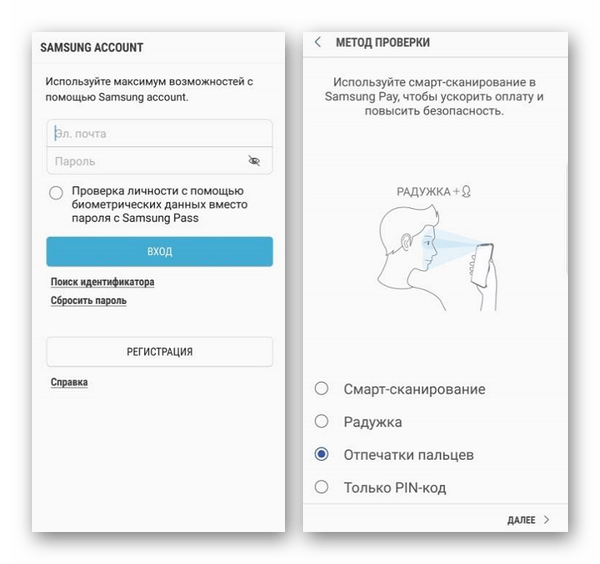
- Войдите в свой аккаунт Samsung или создайте его.
- Выберите способ подтверждения платежей — по отпечатку пальца, пин-коду или радужке глаз (если смартфон поддерживает такой метод).
- На главном экране нажмите на плюсик в разделе «Банковские карты».
- Разрешите приложению доступ к камере и отсканируйте карту. Также можно ввести все реквизиты вручную или добавить карточку с помощью NFC, кликнув по «Добавить по NFC» и приложив ее к смартфону.
- Согласитесь на условия обслуживания и получение SMS от банка. Введите полученный код в соответствующее поле.
- Нарисуйте подпись (пальцем или стилусом) и нажмите «Сохранить».
- Готово! Оплачивать покупки можно и без интернета — главное, чтобы смартфон поддерживал Samsung Pay.
- Бесплатные VPN на Андроид: какой лучше выбрать?
- Проверенный способ создать запоминающийся, но сложный пароль
Технология оплаты телефоном вместо карты
Круглосуточно рядом с нами находятся гаджеты, многие из них оснащены технологией «near field communication». Этот чип встроен практически в каждый современный умный прибор, с его помощью передаются данные между разными устройствами. Правда, происходить это может лишь на расстоянии примерно 10 см – но для оплаты большего и не требуется. Есть бесконтактные банковские пластиковые карты, и наравне с ними многие оплачивают покупки и услуги смартфоном через NFC.
Какую систему оплаты выбрать?
Чтобы смарт начал работать, как карточка для расчета, необходимо установить специальную прогу. Какую именно? Для «яблочных» агрегатов – Apple Pay, на ОС Андроид – Google Pay, для телефонов бренда Самсунг есть еще и фирменное приложение. Выбирать ли именно его – дело вкуса. Как устанавливать каждую из утилит?
Что потребуется юзеру:
- наличие Айфона не ниже шестерки;
- платежная карточка;
- учетная запись.
Далее нужна прога Wallet, чтобы привязать карточку к своему агрегату.
Установка происходит так:
Все, процесс завершен. Можно приступать к оплате телефоном Apple. Для этого нужно поднести аппарат к терминалу, держа палец на Touch ID.
Небольшой нюанс: В приложение можно добавить не более 8 карт.
Во многих смартах на ОС Андроид уже есть модуль NFC (например, в Samsung Galaxy Note 10 версия ОС 7. Чтобы начать им пользоваться, к нему нужно добавить карту.
Это делается так:
Как произвести оплату телефоном с помощью утилиты Android Pay (которая теперь называется Google Pay)? Аппарат разблокируется и подносится нужной стороной к терминалу: если модуль встроенный – то задней, если сторонний – той стороной, где он установлен. На экране агрегата должен загореться подтверждающий «флажок». Затем нужно ввести секретную комбинацию или поставить роспись на чеке.
Бонус этой системы: можно добавлять неограниченное количество карточек.
Условия подключения здесь аналогичны.
Добавить карточку – проще простого:
- Указать в проге учетную запись в аккаунте этой компании.
- Кликнуть на клавишу «Запуск».
- Определиться с вариантом авторизации (код, отпечаток пальца).
- Кликнуть на «+» или «Добавить».
- Сделать скан-копию карточки или переписать данные с нее самостоятельно.
- Согласиться с условиями сервиса и нажать на «Принять все».
- Ввести код из банковской СМС-ки в соответствующее поле.
Последний штрих – расписаться на экране стилусом или пальцем.
Нюанс: Один девайс поддерживает не более 10 карточек.
Для расчета в магазине необходимо активировать приложение, выбрать нужную карточку, авторизоваться при помощи отпечатка пальцев и поднести девайс к терминалу.
Может пригодиться: Как правильно заряжать смартфон: 5 простых советов, которые помогут продлить срок службы батареи.
Как работает бесконтактная оплата телефоном?
Оплата смартфоном производится при помощи передачи данных вашей банковской карты по протоколу NFC (Near-Field Communication). Что это такое и как работает, мы подробно рассказывали здесь.
Вы устанавливаете на телефон приложение для бесконтактной оплаты, вносите в него реквизиты своих банковских карт, включаете NFC — и можно не брать с собой карту в магазин. На кассе вы просто прикладываете к терминалу телефон — и оплачиваете покупки. Для того, чтобы платить смартфоном, не обязательно включать мобильный интернет: достаточно наличия NFC. Обычно функцию можно активировать в шторке.
Чип NFC есть в большинстве современных смартфонов — даже бюджетных. Если вы используете старый телефон, то можете добавить этот модуль вручную. Как именно, читайте в нашей статье.
Для оплаты через NFC смартфоны используют разные приложения, но все они устроены по одному принципу: для начала надо добавить в программу свою карту (или карты), указав все данные о ней. Приложение запросит номер, срок действия, имя владельца, пароль CVC. Если использовать для сканирования карты камеру, то часть информации введется автоматически. Далее вам надо будет подтвердить привязку карты к платежной системе — обычно для этого используется смс-код от банка.
Онлайн-покупки в интернете
В отношении покупок в российских интернет-магазинах ничего не изменилось. Они принимают действующие карточки Visa и Mastercard российских банков без каких-либо ограничений. Некоторые интернет-магазины заявляют о наличии возможных трудностей с платежами.
Расплачиваться в зарубежных интернет-магазинах российскими карточками не удастся. Также многие иностранные интернет-магазины отказались работать с гражданами России. Есть и прекратившие работу платежные системы, например, PayPal. Поэтому для проведения платежей требуется поиск альтернативных вариантов, связанных с использованием посредников, карт, выпущенных в иностранных банках, к примеру, в Узбекистане или Казахстане.
Правительство Российской Федерации увеличило максимальную сумму беспошлинного ввоза с 200 до 1000 евро. Увеличение обозначено как временное и будет действовать до 1 октября 2022 года, также неизменным остался максимальный вес покупки – 31 килограмм, все остальное будет облагаться пошлиной.
Рекомендуем делать покупки в российских магазинах без всяких проблем. У карты «Халва» есть более 250 тысяч магазинов-партнеров, где товары можно приобрести в беспроцентную рассрочку. К примеру, в магазине RBT вы можете купить флагманский Iphone 13 с памятью 512 Gb по цене 109 999. С рассрочкой на 12 месяцев по «Халве» – 9167 рублей в месяц.


Как оплачивать подписки Apple ID на iPhone сейчас
Оплачивать подписки можно, если скорректировать настройки. Зайдите в раздел «Учетная запись Apple ID» в настройках. Далее выберете раздел «Оплата и доставка», а затем «Добавить способ оплаты». Следующим шагом будет пункт «Мобильный телефон», где вы введете номер сотового и подтвердите его по СМС.
После появления мобильного телефона в способах платежей, измените способ оплаты на него в настройках, сохраните изменения. Это позволит оплачивать игры и программы с помощью мобильного: средства будут списываться прямо с сотового.
Аналогичным образом можно решить вопрос и в Google Play.
Личное мнение
Я бы выделил следующие плюсы и минусы платёжной системы SberPay.
- SberPay работает только с картами Сбербанка. Но на официальном сайте написано, цитирую, «Пока SberPay работает только с картами Сбербанка». Что может намекать на то, что в скором времени он может заработать и с картами других банков. Из-за неопределённости – минус.
- Долго и неудобно. Этот минус проистекает из второго плюса. Из-за нескольких разблокировок (вход в приложение, активация SberPay) нужно либо заранее подготавливать устройство, либо немного потупить в телефоне у терминала оплаты.
В целом же, я считаю, что дополнительный вариант при выборе платёжной системы для бесконтактной оплаты не повредит. Тем более, что есть такие люди, которые доверяют только Сбербанку, поэтому не добавляют данные своих карт, например, в Google Pay.
Обновление. Также рекомендую ознакомиться и с другой платёжной системой — МИР ПЭЙ.
Какие телефоны поддерживают оплату в одно касание
Важно учитывать, что платить через смартфон можно только при условии его соответствия определённым требованиям:
- ОС Android – не ниже Android 4, iOS – от 8 версии и выше.
- Оплата с iPhone может осуществляться через систему Apple Pay, с «Самсунгов» — через Samsung Pay, для всех остальных смартфонов на Андроиде – через Google Pay (раньше называлось Android Pay).
Какие марки телефонов поддерживают технологию

Наиболее распространёнными марками, позволяющие упростить процесс оплаты являются следующие:
- Samsung;
- IPhone;
- LG;
- Honor;
- HTC;
- Xiaomi;
- Huawei.
Получить информацию о функционале своего телефона можно, зайдя в настройки. Если версия ОС соответствует заявленным требованиям и есть NFC модуль, достаточно «привязать» банковские карты в платежное приложение. Сегодня почти все гаджеты, поддерживающие бесконтактную оплату, продаются уже с предустановленными приложениями для оплаты.
На устройстве должно быть установлено вышеназванные платежные приложения от производителей смартфонов, либо приложения некоторых банков. К ней привязываются при желании сколько угодно банковских карт. Одна карта устанавливается по умолчанию, все остальные карты можно выбирать в приложении в момент оплаты.
Насколько безопасно платить телефоном вместо карты
Сравнивая старый и новый способы расчета за покупки, важно понимать, как платят мобильным вместо карточки в магазине, потому что это безопаснее. Деньги отправляются в кассу по защищенному каналу с виртуального счета, а оставшиеся на нем средства не могут быть никак похищены кем-то, стоящим рядом. Для каждой операции используется уникальный код.

Если телефон окажется в руках вора, то попасть в банковское приложение он сразу не сможет: все же там есть пароль или идентификация по отпечатку пальцев (Face ID). Естественно, для большей безопасности хозяин, потерявший смартфон, обязан заблокировать все привязанные карточки как можно скорее, позвонив на горячую линию.
Таким образом, разобраться с тем, как платить телефоном вместо карточки, совсем нетрудно. Выбирайте себе гаджет с поддержкой NFC-технологии, устанавливайте подходящее приложение, добавляйте карточку и отправляйтесь на шопинг.
Из опроса НАФИ, проведенного в конце мая 2022 года, следует, что 96% владельцев телефонов с операционной системой iOS и 63% Андроид перешли на платежи пластиком. Хочется верить, что эти цифры будут меняться, поскольку число альтернативных удобных способов платежей увеличивается.
Рекомендуем рассмотреть варианты СБПэй, Samsung Pay MirPay для ваших телефонов.
Как привязать карту к SberPay
- Перейдите в приложение «Сбербанк Онлайн»;
- Найдите в списке карту Visa и нажмите на неё;

Включить SberPay можно прямо в приложении Сбербанк Онлайн
- В открывшемся окне выберите «Добавить в SberPay»;
- Подтвердите добавление карты кодом из SMS.
Huawei вернет возможность платить телефоном
Однако мало просто подтвердить регистрацию в сервисе. Чтобы им можно было пользоваться, необходимо выбрать SberPay в качестве основной системы бесконтактной оплаты. На разных смартфонах это делается по-разному, но поскольку все прошивки на базе Android устроены похожим образом, думаю, что проблем с поиском нужного параметра у вас не возникнет. Но на всякий случай предупреждаю: если вы не можете найти пункт меню, который позволяет переключить платёжный сервис, воспользуйтесь поисковой строкой в приложении «Настройки».
Обновление. Также рекомендую ознакомиться и с другой платёжной системой – МИР ПЭЙ.
Условия оплаты покупок по QR-коду через СБП в 2022 году
Оплата покупок по QR является аналогом торгового эквайринга для бизнеса – покупателям не нужно прикладывать карту к терминалу, достаточно отсканировать специальный код продавца и подтвердить транзакцию в приложении. Услуга предоставляется через Систему быстрых платежей на следующих условиях:
- комиссия за операцию – не взимается;
- лимит одного платежа – 600 тыс. руб.;
- бонусы «Сбер Спасибо» не начисляются;
- обработка транзакции – моментально.
Условия оплаты устанавливает ЦБ РФ, а не СберБанк – идентичные тарифы действуют для всех финансовых учреждений, подключенных к платформе. Возможность приема платежа зависит от торговой точки – пока сервис не пользуется большой популярностью у бизнеса.
Как установить sberpay?
Платёжная система SberPay встроена в мобильное приложение «Сбербанк Онлайн» – дополнительно ничего устанавливать не нужно. Если же у Вас нет этого приложения, то можете ознакомиться с гайдом по его установке и подключению – здесь.
Также стоит отметить, что платёжные системы работают только с защищёнными смартфонами. Так что, если у Вас нет разблокировки телефона по паролю, графическому ключу, отпечатку пальца или скану лица – установите. Лично я предпочитаю отпечаток пальца пароль в виде запасного способа.
Подключение SberPay в приложении «Сбербанк Онлайн»:
- Зайдите в приложение «Сбербанк Онлайн».
- Выберите одну из Ваших карт (с 10 марта 2022 из-за санкций принимаются только карты МИР) и в открывшемся окне в блоке «Платите смартфоном» нажмите на «Подключить SberPay».
- Ознакомьтесь с преимуществами SberPay и нажмите на кнопку «Подключить». Приложение проверит карту, подключит её к платёжной системе и предложит поставить SberPay системой бесконтактных платежей по умолчанию. Выберите вариант «Да». С номера 900 придёт смс-уведомление о том, что Ваша карта привязана к SberPay.
- Приложение предложит Вам включить NFC. Это важно, так как с выключенным NFC оплата смартфоном на кассе не пройдёт. Нажмите «В настройки», найдите NFC и включите эту функцию.
- Вернитесь назад в приложение «Сбербанк Онлайн» и нажмите на кнопку «Вернуться на главный».
- Зайдите в приложение «Сбербанк Онлайн».
- Выберите одну из Ваших карт и в открывшемся окне перейдите в «Настройки».
- Выберите SberPay, бесконтактную оплату от Сбербанка.
- Для повышения уровня безопасности используется виртуальный номер. Здесь указаны последние 4 цифры на тот случай, если у Вас их спросят при оплате.
- Чтобы ознакомиться с инструкцией по оплате покупки смартфоном, нажмите на значок с буквой «i» в правом верхнем углу.

Как платить телефоном вместо карты
Несмотря на то, что Apple Pay и Google Pay перестали работать в России, часть способов, а именно QR-код через СБПэй, Samsung Pay и MirPay остались. Поэтому давайте разберемся с последовательностью действий уже на кассе магазина с учетом каждого из способов.
MirPay
- Подносите смартфон к терминалу оплаты. Открываете приложение MirPay и выбираете нужную карту.
- Если чек больше 1000 рублей, то может потребоваться пин-код.
- Получаете подтверждение успешной оплаты.
Можно пользоваться без ограничений карточками платежной системы «Мир». Карточки Visa/Mastercard могут работать с ограничениями.
Процедура оплаты следующая:
- Открываете Samsung Pay, выбираете нужную карточку.
- Подносите смартфон к терминалу оплаты.
- При необходимости вводите пин-код.
- Получаете подтверждение успешной оплаты.
СБПэй
- Заходите в приложение своего банка.
- Сканируете QR-код с помощью камеры мобильного устройства.
- Выбираете счет, с которого хотите произвести оплату.
- Получаете подтверждение успешной оплаты.
Mir Pay — сервис, созданный специально для бесконтактной оплаты с помощью карт МИР. С его помощью можно оплачивать покупки в любом терминале, где принимают такие карты — то есть, во всей России. Уже многие банки выпускают карточки этой платежной системы: Сбер, Открытие, Газпромбанк, Альфа. Также можно выпустить виртуальную карту, если вам не нужна пластиковая — такую опцию предлагает Тинькофф.
- Установите Mir Pay на смартфон из удобного для вас магазина приложений.
- Откройте программу и отсканируйте свою карту МИР или добавьте ее данные вручную.
- Следуя подсказкам на экране, активируйте карточку в сервисе и сделайте его основным способом бесконтактной оплаты.
- Для совершения платежа надо просто разблокировать и поднести смартфон к терминалу. Дополнительно открывать приложение МИР Пэй не придется.
Настройка оплаты телефоном на Android
Перед прочтением инструкции прежде всего потребуется произвести проверку смартфона на наличие нужной опции в настройках. Сделать это можно в процессе включения NFC-чипа, что в любом случае потребуется для настройки бесконтактной оплаты в будущем. Эта процедура была нами детально описана в отдельной инструкции на примере наиболее актуальных версий ОС.
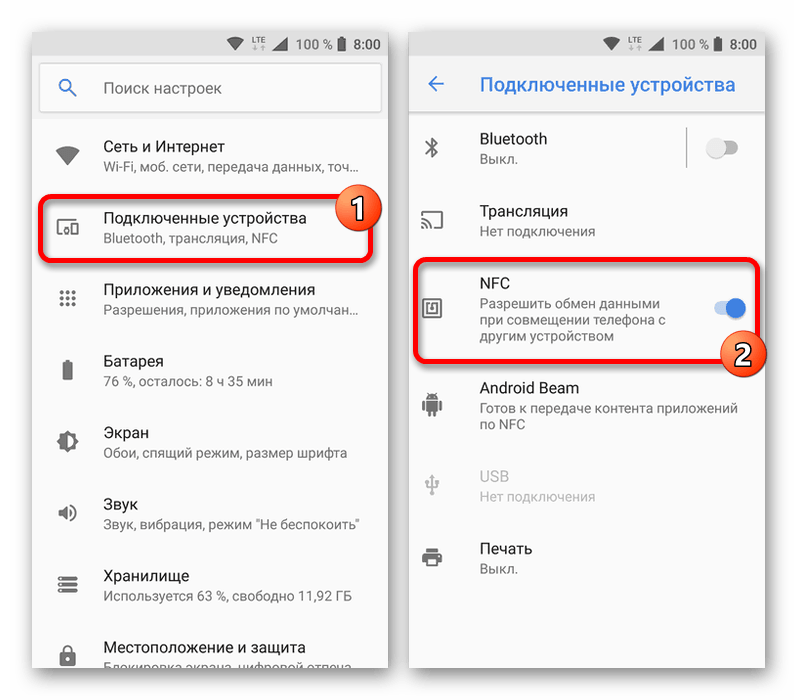
Подробнее:
Как узнать, есть ли на телефоне NFC
Правильное включение NFC на Android
Android/Google Pay
Платформа Android, как и многие предустановленные сервисы, принадлежат компании Google, и потому большинство устройств с данной операционной системой исправно поддерживает Google Pay. В свою очередь, с помощью приложения можно настраивать и производить оплату телефоном, используя для этого пластиковую карту одного из многих банков.
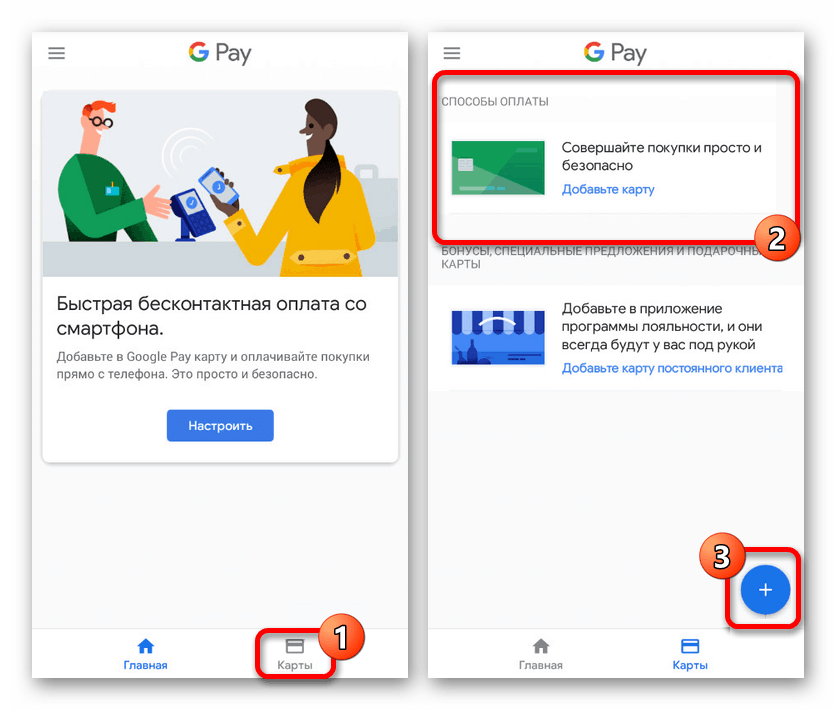
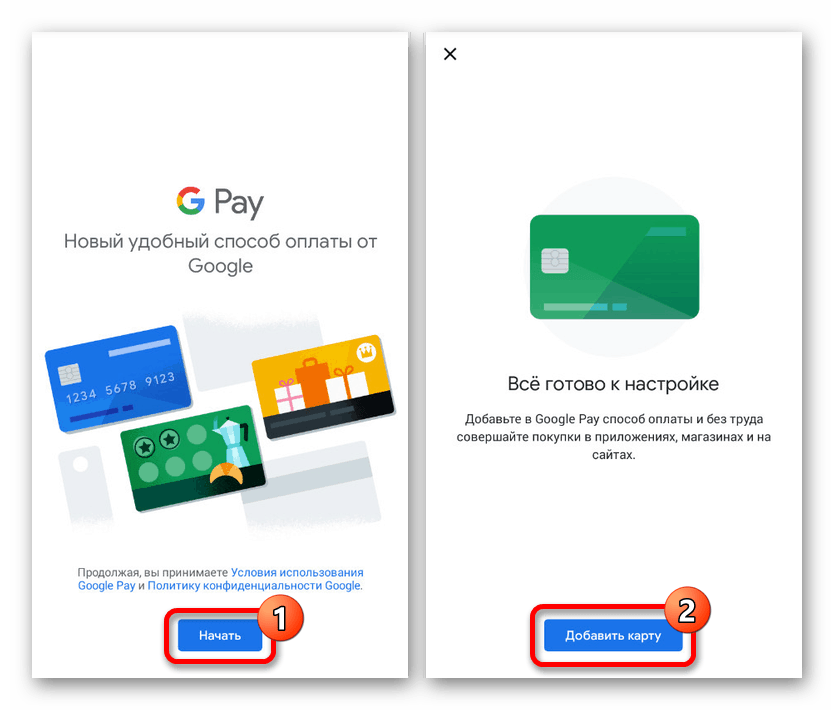
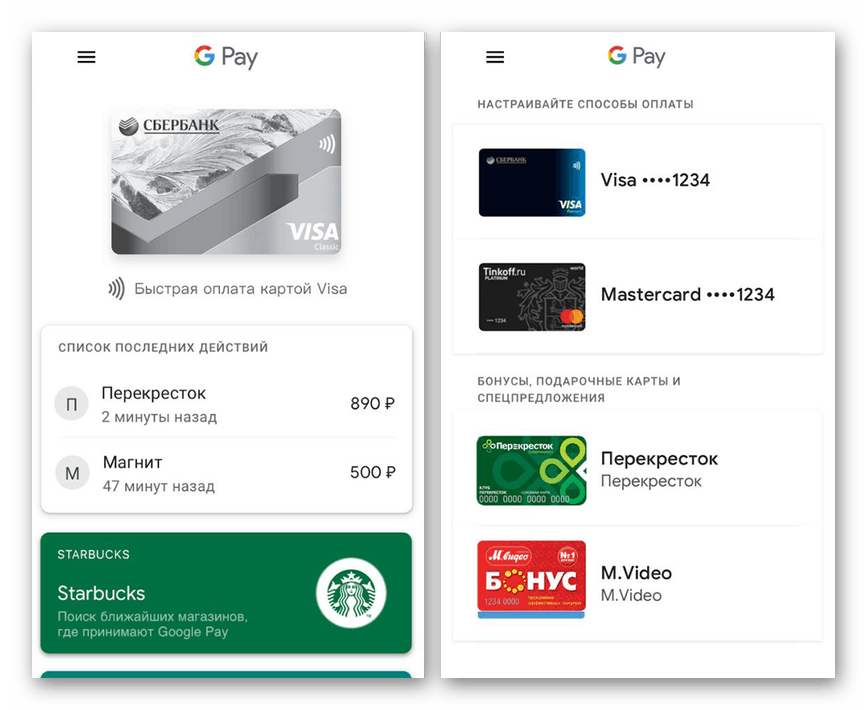
Ранее представленное приложение имело другое название – Android Pay, до сих пор используемое в некоторых источниках. Однако в настоящий момент его заменой стал Google Pay, в то время как упомянутый выше вариант не поддерживается и его нельзя загрузить из Play Маркета.
Еще одним популярным вариантом является Samsung Pay, по умолчанию доступный каждому владельцу устройства марки Самсунг со встроенным NFC-чипом. Как и ранее, единственное, что требуется сделать для включения рассматриваемого типа оплаты — привязать и подтвердить банковскую карту в одноименном приложении. При этом учитывайте, в зависимости от версии ОС внешний вид ПО может незначительно отличаться.
Завершив подготовку, на главной странице нажмите по значку «+» с подписью «Добавить». В качестве альтернативы можете использовать одноименную кнопку в главном меню.
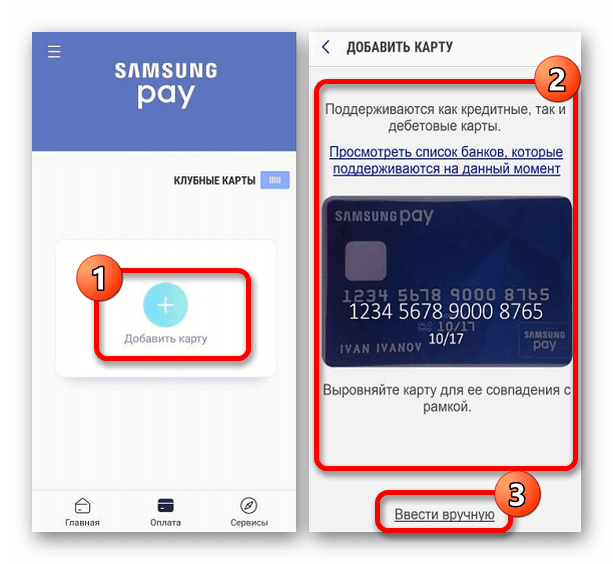
После этого на экране должно появиться предложение просканировать банковскую карту с использованием камеры. Сделайте это, выровняв карту должным образом или тапните по ссылке «Ввести вручную» для перехода к самостоятельному указанию реквизитов.
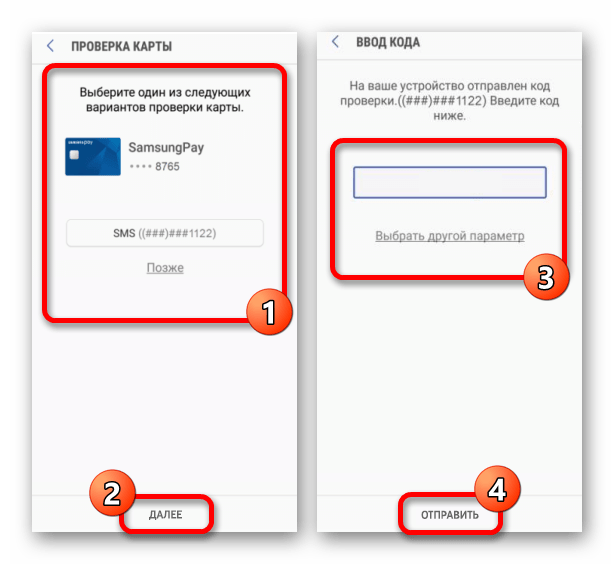

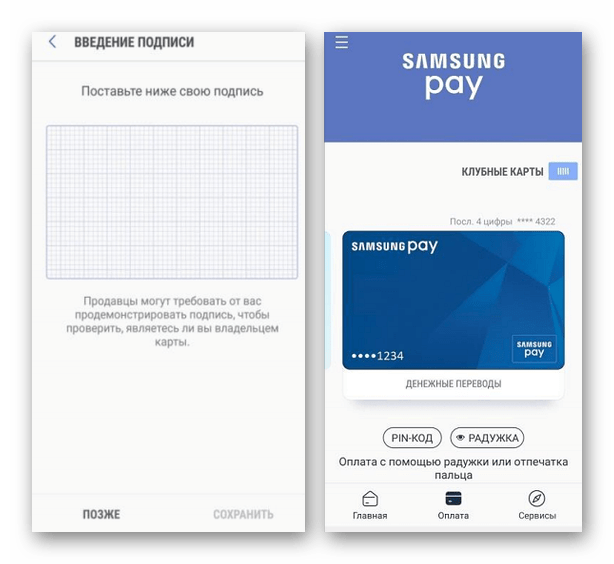
Данный способ является альтернативой Google Pay для фирменных устройств Samsung, но не запрещает одновременно использовать оба варианта бесконтактной оплаты. Кроме того, совместно с этими приложениями можно использовать некоторые другие, хоть и менее популярные в России приложения вроде Huawei Pay.
Сбербанк Онлайн
Наиболее популярным и востребованным банком в РФ является Сбербанк, предоставляющий собственное мобильное приложения для управления счетами и пластиковыми картами. Его также можно использовать для настройки оплаты телефоном, используя внутренние параметры. Эта тема была нами достаточно подробно описана в соответствующей инструкции на сайте.
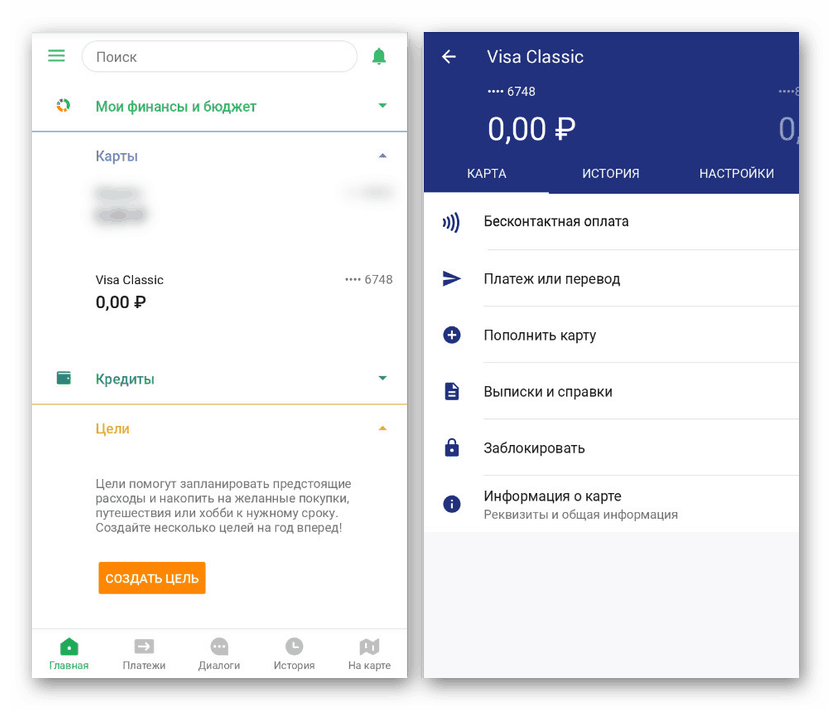
Подробнее: Настройка оплаты телефоном вместо карты Сбербанка
По большей части способ связан с предыдущими, так как само по себе приложение не использует встроенный NFC-чип. Из-за этого на телефоне так или иначе должен быть установлен Google Pay или Samsung Pay для доступа к параметрам бесконтактной оплаты.
Яндекс. Деньги
Онлайн-сервис Яндекс. Деньги и одноименное приложение для Android пользуются большой популярностью и, точно так же, как и предыдущие варианты, позволяют настраивать бесконтактную оплату телефоном. При этом в отличие от Google Pay и Samsung Pay для использования не требуется пластиковая карта одного из поддерживаемых банков, так как достаточно включить опцию в настройках или создать виртуальный аналог карты.
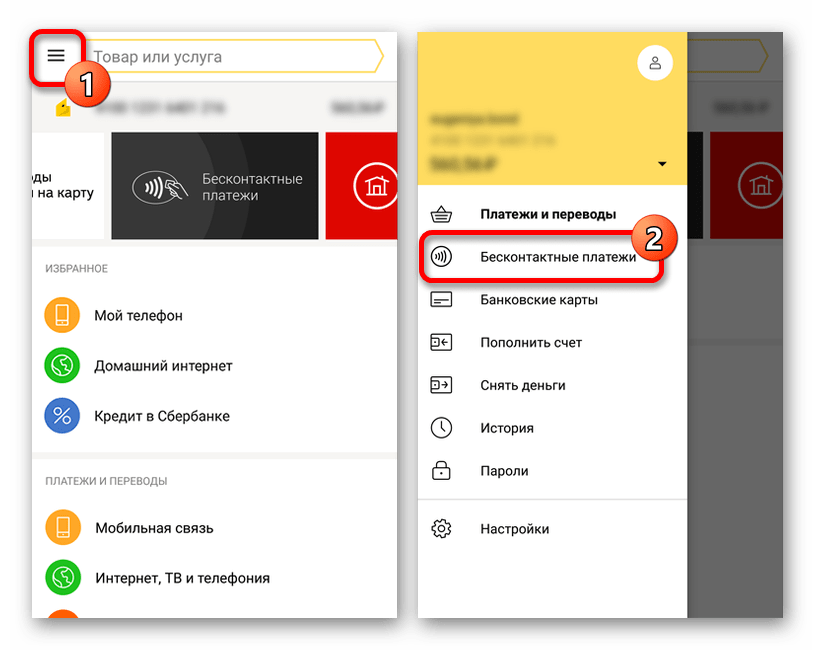
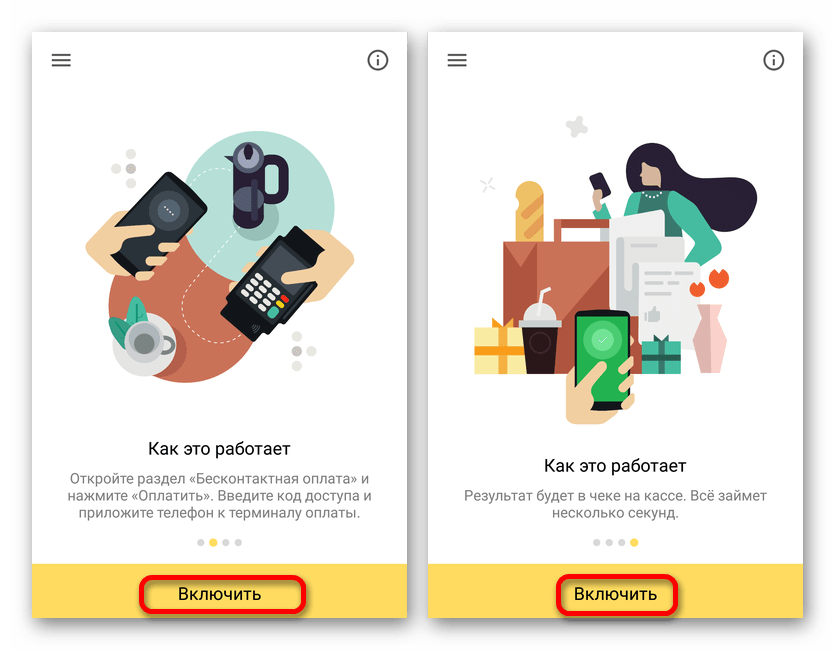
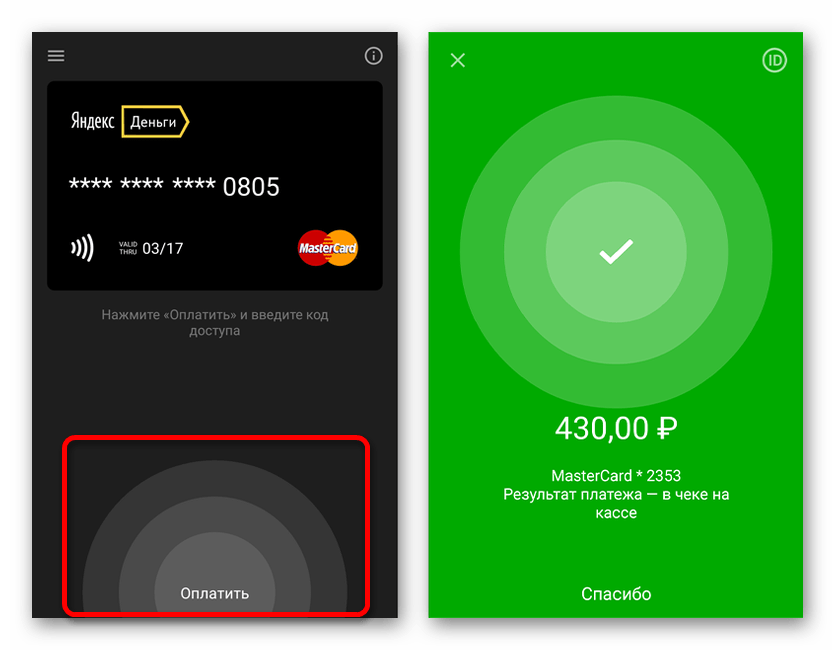
Единственное обязательное требование к устройствам заключается в поддержке технологии NCE. Только при соответствии этому требованию будут доступны параметры бесконтактной оплаты в Яндекс. Деньги вне зависимости от версии ОС и модели телефона.
QIWI Кошелек
Еще одним популярным онлайн-сервисом и приложением является QIWI, позволяющий производить бесконтактную оплату напрямую с одной из специальных виртуальных карт. Описывать процедуру настройки и привязки в данном случае не требуется, так как в отличие от Яндекса и прочих решений функция по умолчанию включена на картах QIWI:
- «payWave»;
- «payWave+»;
- «Приоритет»;
- «Teamplay».
Дополнительно вы можете ознакомиться и по необходимости активировать функцию бесконтактной оплаты в настройках карты QIWI, поддерживающей такой метод перевода средств. В процессе оплаты подтверждение по умолчанию требуется лишь единожды.
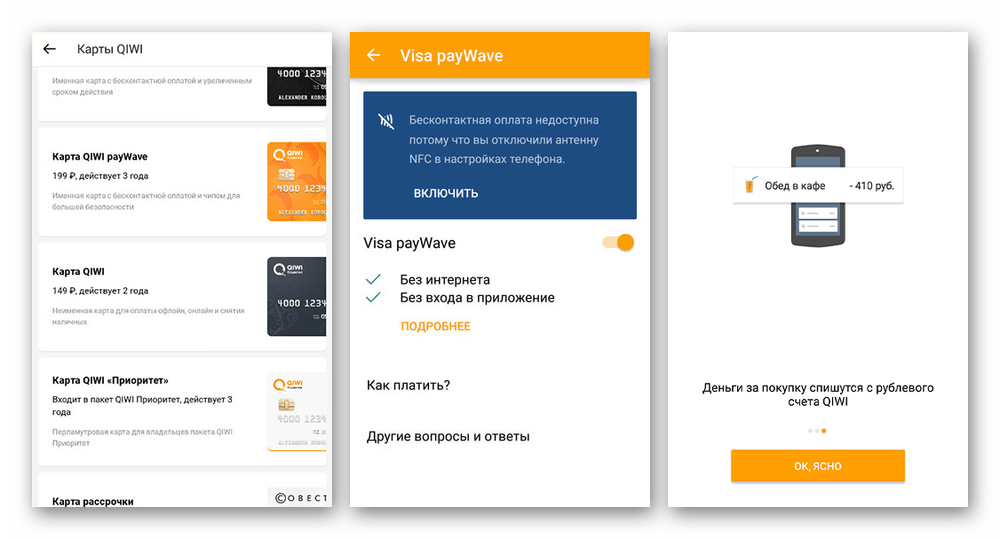
По желанию используйте карту QIWI для привязки в Samsung Pay или Google Pay по аналогии с картами других банков. То же самое можно сказать о Яндекс. Деньгах и некоторых других похожих сервисах, рассматривать которые мы не будем из-за минимальной востребованности и отличий.
NFC Сбербанк на Android
Настроить
бесконтактные платежи возможно на
Samsung и других устройствах
с операционной системой Android. Сегодня можно привязать к смартфону
сразу нескольких банковских карт. Ниже
рассмотрим, как подключить NFC
для платежей через Сбербанк и идти в
ногу со временем.

Прямая установка Android Pay
Андроид
Пэй для NFC
оплаты телефоном Сбербанк
работает при соблюдении двух
условий: если телефон поддерживает
модуль NFC и у вас есть
активированная платёжная карта от
Сбербанка. Чтобы совершать бесконтактную
оплату телефоном NFC
Сбербанк, следуйте следующей инструкции:
- Запустите
программу, сразу после установки выйдет
поле для регистрации банковской карты. - Введите
номер, дату окончания действия карты
и CVC код карты. - Далее
введите пин или проверочный код, который
будет выслан на телефон клиента.
Последний
этап – заполнение анкеты я, после чего
программа создаст аккаунт в платежной
системе Google.

Установка через «Сбербанк
Онлайн»
Также
произвести настройки NFC
в Сбербанке еще проще через официальное
приложение. Как настроить оплату через
NFC на Андроид
для оплаты картой Сбербанка через
Сбербанк онлайн:
- Обновите
приложение до последней версии, если
ранее уже не сделали этого. - В основном
меню выберете карту, которую хотите
настроить на бесконтактные платежи. - Выберете
пункт «Подробная информация». - Нажмите
«Бесконтактная оплата» и следуйте
инструкциям программы.

Подключение
услуги займет 2-3 минуты и теперь вы
сможете оплачивать покупки, просто
поднеся смартфон к банковскому терминалу.
Если вам
не понятно, как настроить NFC, попросите
сотрудника банка помочь вам.

Проверка совместимости
Для
подключения бесконтактных платежей
необходимо установить Android Pay. Прежде чем узнать, как
подключить NFC
Сбербанк, убедитесь, что смартфон
или планшет поддерживают технологию. Как это сделать? Узнать о наличии чипа
NFC в
Xiaomi Redmi или Samsung можно на задней
крышке устройства или аккумуляторе в
виде логотипа «N» или
надписи «Near field communication». Кроме того, о
поддержке NFC указано в
описании к устройству или техническом
описании на сайте.

Активация NFC на Android
Прежде
чем узнать, как подключить NFC для
платежей Сбербанк, необходимо
включить функцию на телефоне:
- Откройте
раздел «Настройки». - Нажмите
на пункт «Ещё». - Найти
строчку NFC и активируйте
опцию.
Всё,
устройство готово проводить платежи
смартфоном, а не картой.

Как включить SberPay на Android
- Перейдите в «Настройки» — «Соединение» — «Другие соединения»;
- Здесь откройте вкладку NFC – «Приложение по умолчанию»;
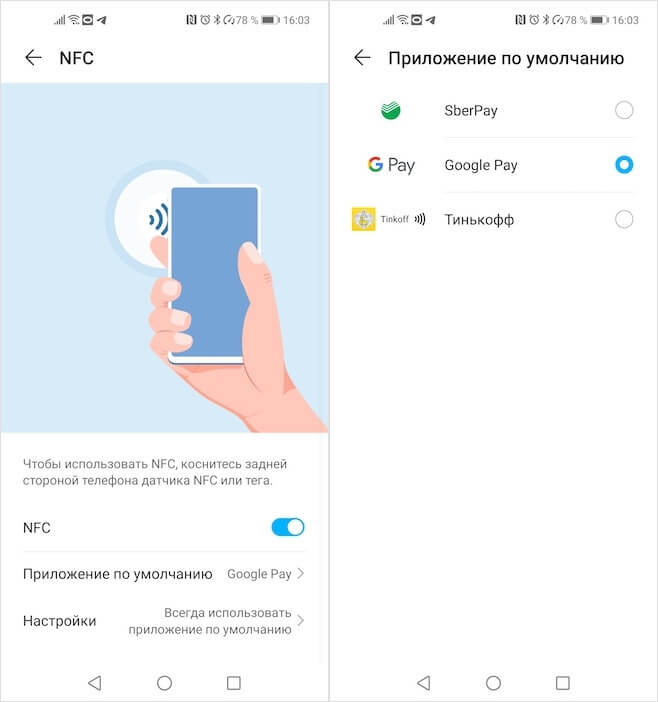
Замените Google Pay на SberPay в Настройках
Как платить SberPay
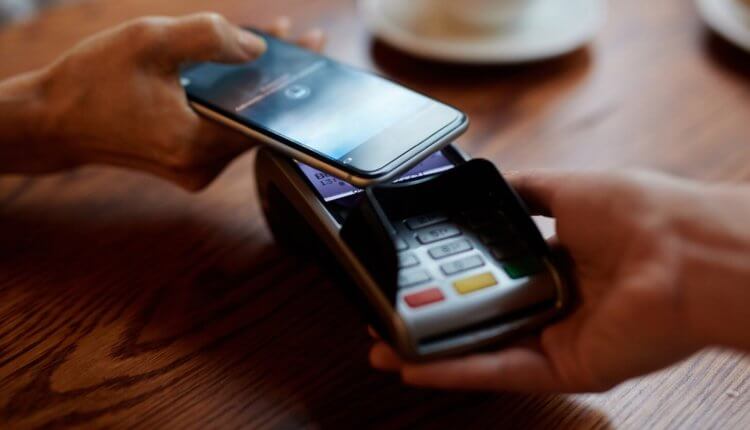
SberPay не менее безопасен, чем Google Pay
С этого момента вашим основным платёжным сервисом станет SberPay и вы сможете начать оплачивать покупки бесконтактным способом. По сути, ничего сложного, однако небольшие отличия SberPay от Google Pay всё-таки есть. Например, для активации SberPay нужно либо запустить приложение «Сбербанк Онлайн», либо просто поднести его к терминалу, тогда как у Google Pay ручного режима активации просто не существует. Но это не так существенно.
После того, как произойдёт распознавание NFC-модуля, смартфон предложить выбрать карту, если их несколько, а затем подтвердить оплату отпечатком пальца либо вводом код-пароля. Очень удобно и безопасно, в отличие от Google Pay, который позволяет совершить три покупки до 1000 рублей без подтверждения, способствуя разгулу мошенничества. Кроме того, если у вас отключена биометрия или код-пароль, пользоваться SberPay будет нельзя.
Приложение Mir Pay позволяет оплачивать покупки без использования физической банковской карты, а просто прикладывая телефон к терминалу – как Google Pay или Apple Pay. Однако сервис работает только с картами российской платежной системы МИР.
Mai Pay станет хорошей заменой Google Pay для пользователей Android-смартфонов – загрузить приложение можно из Play Market или App Gallery, если у вас гаджет от Honor или Huawei без сервисов Google. На iPhone оплата через Mir Pay не работает.
Преимуществом этой системы является ее контроль только со стороны НСПК, что обеспечивает независимость от санкций иностранных компаний. А еще Mir Pay поддерживает карты всех популярных банков, включая даже Сбербанк.
Многие крупные банки работают с Mir Pay
При оплате в некоторых магазинах с помощью карт МИР предоставляются дополнительные скидки. Отметим также, что реквизиты карты не сохраняются в смартфоне и не раскрываются при оплате – вместо ее номера применяется специальная цифровая комбинация – токен.
Как платить с помощью телефона Samsung

Владельцы данной модели могут платить банковской картой через телефон, используя Samsung Pay. Пошаговый алгоритм действий по установке и настройке выглядит так:
- Для начала убеждаемся, что телефон поддерживает приложение. В список моделей входит серия Galaxy: S7, S7 EDGE, A3, A5, A7, Note5, S6 (все виды). Сегодня каждая новая модель поддерживает эту функцию. Поэтому, список устройств уточняйте на сайте Samsung Pay.
- Привязываем дебетовую или кредитную карту в приложении. Это можно сделать по фотографии карты или через собственноручное введение данных с неё.
- Выбираем способ подтверждения покупок: по отпечатку пальца или по ПИН коду.
- Принимаем правила регистрации в сервисе, подтверждаем действия через СМС-код от банка, который выдал карту.
В завершение необходимо при помощи стилуса или пальца поставить подпись. Это требуется для идентификации владельца. При необходимости продавец на кассе вправе запросить такую подпись, но обычно она нужна исключительно для карт, оснащенных только магнитной полосой.
Как пользоваться Самсунг Пэй
Еще один сервис для бесконтактной оплаты интегрирован в приложение для хранения дисконтных карт Кошелек. В него также можно добавить банковскую карточку и оплачивать ей покупки через NFC. Подробнее о том, как это работает, мы рассказывали в отдельной статье, но вкратце опишем главные особенности приложения.

Во-вторых, платежный сервис поддерживает только карты Mastercard или Visa. Если ваша основная карточка выпущена в системе МИР, используйте Mir Pay.
Добавить карту в приложение и сделать его основным способом бесконтактной оплаты довольно просто:
- На главном экране нажмите на плюсик в правом верхнем углу.
- В разделе «Добавить свое» выберите «Банковская карта».
- Введите реквизиты карты вручную или прислоните ее к смартфону, чтобы приложение считало ее номер и срок действия.
- Примите условия приложения и введите проверочный код, который придет в SMS от банка.
- Кошелек спросит, хотите ли вы использовать его как основной способ оплаты. Подтвердите действие — и сможете оплачивать покупки смартфоном.
С Кошелек Pay уже работают многие популярные банки: Альфа, Тинькофф, Райффайзен, Газпромбанк, Русский Стандарт. Однако сервис не принимает карточки Сбера — что довольно логично, ведь у этого банка есть свой собственный SberPay.
Приложение SberPay — где скачать
- Запустите приложение Сбербанк Онлайн на Android;
- В строке поиска сверху введите «Подключить SberPay»;
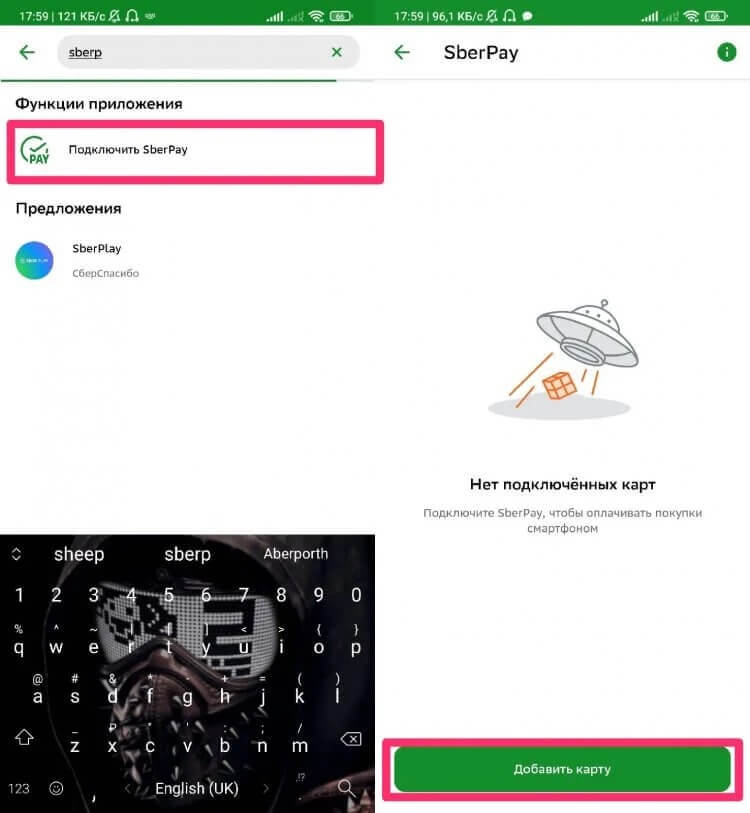
Добавить карту в SberPay можно только при условии, что это карта Мир
- Выберите карту, с которой хотите осуществлять платежи;
- Добавьте её в SberPay и подтвердите действие;
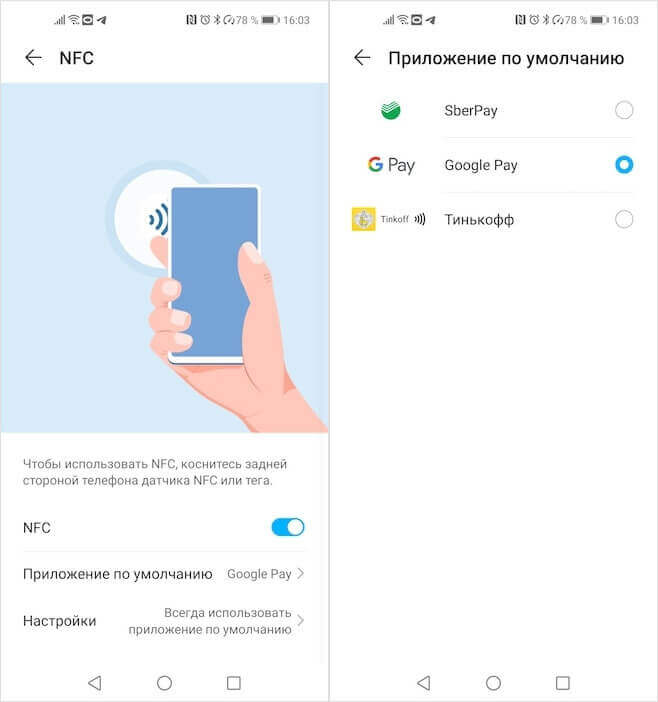
Не забудьте выбрать SberPay платёжным средством по умолчанию
- Затем перейдите в «Настройки» — «Другие подключения» — NFC;
- Установите SberPay платёжным средством по умолчанию.
МЫ ЕСТЬ В ТЕЛЕГРАМЕ. ПОДПИСЫВАЙСЯ, ПОКА НЕ ЗАПРЕТИЛИ
Если у вас не получается добавить карту в SberPay или сервис просто не показывает вашу карту, скорее всего, она просто несовместима с ним. Дело в том, что после ухода MasterCard и Visa из России, их карты перестали работать не только с Apple Pay, Google Pay и Samsung Pay, но и с российскими сервисами бесконтактной оплате. Поэтому теперь привязать к SberPay можно только карту платёжной системы Мир. Карты других ПС, включая UnionPay и Maestro, не поддерживаются из-за того, что сервис просто не может их токенизировать.
Samsung Pay — это фирменная платежная система для устройств от Самсунг, которая работает на всех терминалах бесконтактной оплаты.
Как оплачивать телефоном вместо карты Сбербанка через Samsung Pay:
— Запустите приложение и войдите в свой аккаунт Samsung. — Выберите тип авторизации (отпечаток пальца или ПИН-код). — Тапните «Добавить карту». — Отсканируйте пластик камерой смартфона, NFC-чипом (для этого просто приложите карточку к задней панели смартфона), либо впишите всю необходимую информацию вручную. — Примите условия соглашения. — Дождитесь получения проверочного кода и введите его в соответствующее поле на мобильном устройстве. — Поставьте на дисплее подпись стилусом или пальцем и тапните «Сохранить».
Название технологии бесконтактных платежей NFC расшифровывается как «Near Field Communication» («Связь в поле ближнего радиуса действия»).
Как платить любым Android-смартфоном
Для любых других гаджетов на базе Андроид, поддерживающих NFC, предусмотрено приложение Google Pay. Оно либо уже встроено в ваше мобильное устройство, либо его можно установить из Google Play.
Список платежных карт, которые можно добавить в приложение Google Pay, указан на официальном сайте программы. Кроме того, для использования платежной системы вам понадобится:
- смартфон с Android версии 5.0. и выше и поддержкой NFC;
- отсутствие root-доступа на устройстве;
- неразблокированный загрузчик Android;
- авторизация в аккаунте Google.
После этого можно платить телефоном во всех терминалах, поддерживающих Google Pay. На них наклеен соответствующий значок с логотипом платежной системы.
Что необходимо, чтобы платить телефоном вместо карты
Как говорилось ранее, для оплаты смартфоном вместо карты достаточно, чтобы устройство поддерживало технологию NFC, а также наличие установленного приложения. Важным критерием является партнерство компаний-производителей смартфонов и финансовых учреждений, но на данный момент в список партнёров входят практически все российские банки.
Приложения для оплаты телефоном место карты
С связи динамичным развитием бесконтактных платежей, появляется очень много мобильных приложений позволяющих платить смартфоном. В основном, это приложения от банков, производителей телефоном и других известных IT-компаний.
ТОП-10 самых распространенных приложений
- Кошелек Wallet на айфонах.
- Google Pay (Gpay) на андроид-смартфонах.
- Samsung Pay на всех выпускаемых сегодня современных гаджетах корейской фирмы.
- Mir Pay от российской платежной системы МИР.
- Huawei Wallet – приложение для удобной бесконтактной оплаты на устройствах от Хуавей (Хонор).
- Приложение «Кошелек» — универсальная программа для оплаты телефоном как картой, которая доступна для всех телефонов с модулем NFC. Также, там можно хранить скидочные карты.
- Мобильное приложение Тинькофф. Подключив в настройках приложения соответствующую функцию, можно напрямую платить с дебетовой карты Тинькофф.
- Приложение карты «Билайн» — программа платежной банковской карты Билайн. В настройках можно включить функцию удобной оплаты в одно касание, деньги списываются с карты Билайн MasterCard. Подробнее о карте Билайн читайте в статье.
- QIWI кошелек – программа для оплаты телефоном со счета киви кошелька.
- Юмани – приложение, в котором есть функция бесконтактной оплаты яндекс-деньгами.
Какие банки поддерживают бесконтактную оплату

С каждым днем стремительно увеличивается количество банков в России и Мире, предоставляющих удобных способ оплаты покупок для своих клиентов.
Если Вы хотите узнать поддерживает ли ваш банк оплату телефоном вместо карты, необходимо проверить, сотрудничает ли банк хотя бы с одной системой: Google Pay, Apple Pay или Samsung Pay. Если да, то можно смело привязывать банковскую карту в соответствующее приложение вашего гаджета.
Большинство крупных российских банков (Сбербанк, ВТБ, Тинькофф, Альфа-банк, МТС-Банк) поддерживают все популярные системы бесконтактных платежей. В связи тем, что количество банков меняется ежедневно рекомендуем ознакомиться с актуальным списком банков на сайте платежных систем или уточнить в банке.
Важно! Некоторые банки не просто поддерживают, но и стимулируют клиентов платить телефонами. Например, Совкомбанк по своей бесплатной карте «Халва» дает кэшбэк от 6 до 20% за покупки телефоном! Ознакомиться с условиями «Халвы» можно в отдельном обзоре.
Как платить через Google Pay
Если все
этапы подключения и настройки
NFC
Сбербанк выполнены правильно,
теперь вам стали доступны бесконтактные
платежи. Инструкция, как оплачивать
товары с помощью Google Pay:
- Разблокировать
телефон. - Поднести
к платежному терминалу. - Если
оплата пройдет на экране устройства
появится надпись «Готово», и прозвучит
характерный звуковой сигнал.
Сбербанк
и сервис Google Pay гарантируют безопасность
операций. При считывании карты, ее данные
не сохраняются в смартфоне, вы можете
не беспокоится, что денежные средства
будут украдены.

Подробнее
о том,как настроить NFC на Андроид, смотрите по ссылке:
Безопасно ли платить телефоном как картой
Многие люди ошибочно считают, что оплата телефоном в одно касание не так безопасна, как стандартный способ или бесконтактное использование непосредственно банковской карты. Однако представители Digital Security – компании, занимающейся разработкой систем безопасности, — опровергают данное утверждение, приводя в пример несколько фактов:
- Для платежей картой достаточно знания ПИН-кода, а в некоторых случаях он и вовсе не запрашивается устройствами оплаты. Телефон же для начала придется разблокировать, что весьма проблематично, особенно если требуется код или сканирование отпечатков пальцев.
- Чтобы злоумышленнику снять деньги с карты, достаточно её украсть. Со смартфоном так не получится: если пользователь включил функцию Touch ID, поставил код блокировки или активировал распознавание по лицу, посторонний человек не сможет получить доступ к приложению для оплаты.
- Даже при наличии ПИН-кода можно считать информацию с банковской карты, подложив сканирующее устройство в отсек под клавиатурой банкомата. Получить данные при бесконтактном снятии наличных с помощью смартфона просто нереально. Данные карты передаются посредством специального токена (кода).
Безопасность операций является одним из главных преимуществ использования телефона для расчета на кассах и безналичных платежей. Данные о банковских картах вводятся в приложения только один раз и в дальнейшем не хранятся. А оплата телефоном происходит только при помощи отпечатка пальца или кода блокировки.
Бонусы для пользователей
Если вам повезло и звезды сошлись — то есть, если у вас карточка Mastercard от одного из доступных банков, — вы сможете поучаствовать в розыгрыше призов от Huawei. Для этого надо добавить в приложение свою карту и совершить покупку через «Кошелек Pay».
Понятно, что подобные акции нужны, чтобы привлечь новых пользователей — но все равно приятно иметь возможность что-то выиграть «просто так».
Как отключить модуль бесконтактной передачи данных
Разобравшись, как настроить оплату через NFC, стоит узнать и о том, как отключить эту функцию. Некоторые пользователи все равно предпочитают пластик: приложить карту к терминалу быстрее, чем разблокировать мобильник, к тому же иногда доставать телефон бывает неудобно (например, если вы слушаете музыку в проводных наушниках). Поскольку включенный NFC расходует заряд батареи, работу сервиса можно приостановить:
- откройте настройки телефона;
- найдите соответствующую строку;
- переведите ползунок в выключенное положение.
Самый простой способ как включить NFC или выключить его — вывести значок сервиса на панель быстрого доступа.
Как работает SberPay
Оплачивать покупки через SberPay так же просто, как через Google Pay и Samsung Pay
SberPay работает точно так же, как и Google Pay — по NFC. Однако у него также есть функция онлайн-оплаты. Это очень ценная фишка, которой, например, нет у Mir Pay, благодаря чему по SberPay можно платить во многих интернет-магазинах даже с Айфона. Я рассказывал об этом в отдельной статье — обязательно почитайте.
Но, если мы говорим о бесконтактной оплате напрямую, то тут всё абсолютно обыденно:
- Активируете экран с подключенным SberPay кнопкой питания;
- Подносите смартфон к терминалу на кассе — он распознаёт его;
- Прикладываете палец к сканеру отпечатков для подтверждения;
- Дожидаетесь звукового сигнала подтверждения успешной оплаты.
У НАС ЕСТЬ КАНАЛ В ПУЛЬСЕ MAIL. ТУДА ТОЖЕ ПОДПИСЫВАЙТЕСЬ. ПРОСТО НА ВСЯКИЙ СЛУЧАЙ
SberPay, как и Google Pay, токенизирует карты. То есть подменяет реальный номер вашей банковской карты виртуальным. Он используется как своего рода прокладка между смартфоном и терминалом, не позволяя продавцу получить конкретные данные о плательщике. Это повышает уровень безопасности бесконтактных платежей, выводя их на один уровень с международным.
Как настроить смартфон Андроид для бесконтактной оплаты
Перед тем, как расплатиться телефоном в магазине, необходимо активировать в нем модуль NFC, установить (при необходимости) мобильное приложение для бесконтактной оплаты и подключить к нему свою дебетовую или кредитную карточку.
Рассмотрим процесс настройки Android-смартфонов подробнее: • откройте меню настроек; • перейдите в раздел «беспроводные сети» или «подключенные устройства» (названия могут отличаться в зависимости от модели гаджета); • откройте пункт «NFC и оплата»; • активируйте ползунок возле строки NFC; • откройте программу, которую вы будете использовать для совершения покупок (по умолчанию, на большинстве андроид-смартфонов установлена Google Pay); • войдите в свой аккаунт (или создайте новый); • добавьте банковскую карту: введите ее номер, срок действия, имя пользователя и CVV/CVC код, либо отсканируйте «пластик» при помощи камеры; • подтвердите привязку через полученный SMS-код; • далее вам останется просто поднести телефон к терминалу, активировать опцию и оплатить свои покупки.
При необходимости вы можете добавить несколько карт в одну программу. Выбрать, какая из них будет основной и станет использоваться по умолчанию при покупках можно в настройках.

Обратите внимание, что бесконтактные платежи можно настроить только на мобильных устройствах, которые:
• имеют NFC-модуль; • защищены паролем или отпечатком пальца.
Вместо стандартного мобильного приложения Google Pay владельцы устройств на базе Андроид могут использовать Samsung Pay, Android Pay, Visa Qiwi Wallet или другие платежные программы, доступные в Google Play.


