
Уже несколько дней Android-пользователи массово жалуются на трудности с Mir Pay. Как сообщают у нас на форуме, после недавнего обновления отваливаются банковские карты, а оплата зачастую не проходит. Рассказываем, как устранить проблему до выхода официального патча.

Начиная с пятницы читатели нашего Telegram-чата делились своими наблюдениями как работает Google Pay в России: кто-то не мог оплатить покупку, у некоторых не проходила оплата в метро картой. Мы в редакции собственноручно попытались оплатить Google Pay и не столкнулись с проблемами. Позже ЦБ РФ и сами банки объяснили, почему так происходит и как избежать проблем. Бежать снимать наличку совершенно не нужно — все намного проще. Рассказываем, что нужно знать о происходящем и чем заменить Google Pay, если это потребуется.
Google Pay с картами некоторых банков не работает. Что делать?
- 1 Санкции Google Pay
- 2 Google Pay заблокирован в России
- 3 Чем заменить Google Pay
- 4 Что делать, если Google Pay не работает
Mir Pay — очень проблемный сервис
Если вы посетите страницу Mir Pay в Google Play или в любом другом магазине приложений, где доступен платежный сервис, то встретите огромное количество гневных комментариев. Их суть сводится к тому, что Mir Pay не работает, но у всех пользователей проблема проявляется по-разному. У кого-то пропали банковские карты, у кого-то они оказались заблокированы, кто-то не может добавить новую карту, а у некоторых людей просто не проходит оплата через Mir Pay. Попробуем разобраться, с чем связаны баги приложения, и как их можно устранить.
Поддержка NFC позволяет смартфонам оплачивать покупки бесконтактным способом, не прикасаясь ни к карточкам, ни платёжным терминалам, ни тем более к наличности. Это очень актуально в наших реалиях, когда риск заражения COVID-19 день ото дня только растёт. Однако пользователи Google Pay недавно столкнулись с проблемой, которая лишила их возможности платить бесконтактно некоторыми картами. Поначалу сбой был зафиксирован на смартфонах Google Pixel, но довольно быстро распространился и на все остальные. Рассказываем, что с этим делать.
Google Pay перестал работать? Стопроцентного способа решить проблему сейчас нетКак добавить билет на поезд в Google PayК настоящему моменту жалоба на перебои в работе Google Pay поступает от владельцев самых разных устройств, но чаще всего жалуются пользователи OnePlus, Google Pixel и Samsung. По их словам, при попытке оплатить покупку бесконтактным способом с помощью Google Pay на экране смартфона появляется красный восклицательный знак и сообщение об ошибке. Особенность сбоя такова, что оплата может пройти спустя несколько безуспешных попыток, а может и не пройти даже при смене банковской карты. Не работает Google Pay. Что делатьПроверка показала, что основные причины, которые обычно препятствуют оплате, к данной проблеме не имеют никакого отношения:
- Расстояние распознавания NFC-поля не изменилось;
- Смена банковской карты зачастую не помогает;
- Проблема проявляется на разных терминалах;
- Повторная установка приложения Google Pay не даёт эффекта;
- Наличие средств на банковской карте не имеет значения;
- Сброс кэша не помогает.
Скоро Google может лишиться большой части пользователей Google PayПоскольку проблема проявляется сразу на нескольких устройствах разных производителей, скорее всего, она не связана с аппаратным обеспечением или конкретной прошивкой, а лежит именно в основе приложения Google Pay. Правда, до тех пор, пока мы не выясним, что именно провоцирует сбой, предложить однозначно рабочий способ решения проблемы будет практически невозможно. Тем не менее, есть как минимум два пути — пусть и довольно условных – устранения сбоя и возвращения смартфону способности платить бесконтактно. Как обновить Google PayСкорее всего, Google Pay требуется обновление, в котором будет исправлен существующий сбой. Но поскольку оно ещё не поступило в релиз, обходиться придётся бета-версией.
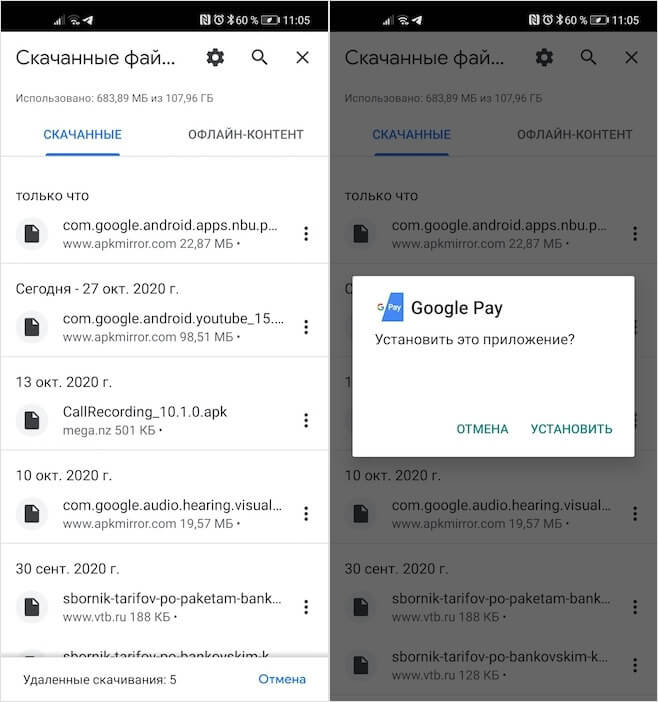
Попробуйте установить бета-версию Google Pay
- Перейдите в Chrome – «Скачанные файлы»;
- Установите Google Pay и попробуй оплатить им при следующем походе в магазин.
Перестал работать Google Pay? — Решение проблемы!
Перестал работать Google Pay!
Все чаще и чаще встречаться данная фраза у пользователей бесконтактной оплаты GoogleСамое интересное, что нет конкретной закономерности: у кого-то оплата работает по-прежнему нормально, а у кого вдруг перестала, хотя буквально вчера еще работала, более того, проблема не зависит от версии прошивки — она может встречаться как на кастомных, так и на официальных MIUIПричиной здесь в первую очередь являются сами разработчики Google, которые, судя по всему, пытаются улучшить защиту сервиса Google PayЧто делать, если вы уже столкнулись с этой проблемой, а также как избежать её в дальнейшем — детально рассмотрим в этой статье
Прежде всего напомним, что для корректной работы платежей Google Pay необходимо, чтобы прошивка проходила проверку SafetyNet, проверить ее можно с помощью приложения SafetyNet Helper Sample — Ссылка на тему
- — Означает что проверка пройдена, Google Pay должен работать
- — Не пройдена, Google Pay работать не будет
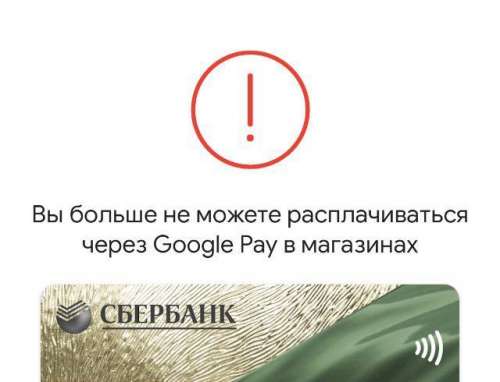
Если проверка пройдена успешно, но при оплате или добавлении карты вы видите угрожающее предупреждение
С этого устройства нельзя расплачиваться в магазинах через Google Pay
Или что-то подобное, значит, что проблема уже коснулась и вас
Три основные действия для решения проблемы
- Если вы не используете Magisk, то можете сразу переходить ко второму пункту, а если же он установлен, в первую очередь запускаем его, переходим в настройки и нажимаем на пункт «Скрытие Magisk Manager», после чего на рабочем столе вместо «Magisk Manager» у вас появится новый ярлык «Manager» со случайным именем пакета, что позволит скрыть его от различных проверокДалее снова открываем «Manager», переходим во вкладку Magisk Hide, в правом верхнем углу нажимаем на меню (три точки) и ставим галочку «Show system apps» (показать системные приложения)Затем нажимаем на иконка поиска и пишем «Google», тем самым в списке приложений у нас остаются только приложения от Google, смело отмечаем все приложения от Google галочками, чтобы скрыть для них рут-права от греха подальше, который им в любом случае не требуется
- Пробуем заново добавить карту для Google Pay
Большинству пользователей достаточно этих действий для решения проблемы, если карта добавилась, значит оплата Google Pay снова работает!
Если проблема сохранилась, и вы пользуетесь Magisk, то попробуйте обновить Magisk до крайней тестовой версии 18. 2 через TWRP Recovery, затем снова выполнить 3 основных действия выше — Ссылка на тему
В крайнем случае выполните общий сброс (вайп раздела /data), после включения устройства перед тем как авторизоваться в аккаунте Google, сначала выполните 3 основных действия
Сообщение отредактировал __CeHCeU__ — 24. 19, 16:05
Причина редактирования: Обновил ссылку на Magisk
Наличие NFC модуля в смартфоне значительно облегчает жизнь его владельцу. Он может проводить бесконтактную оплату, не вынимая банковской карты из кошелька, управлять бытовой техникой. Но модуль, как и другие узлы или системы, периодически выходит из строя. Это может случиться как во время настройки, так и в процессе использования. Чтобы понять, почему не работает NFC, рассмотрим процесс его использования. Неполадки могут возникать на разных этапах оплаты. Чаще всего они бывают такими:
- Не находится датчик в мобильнике
- Нет утилиты бесконтактной оплаты
- Не получается добавить банковскую карту
- Платеж не проходит
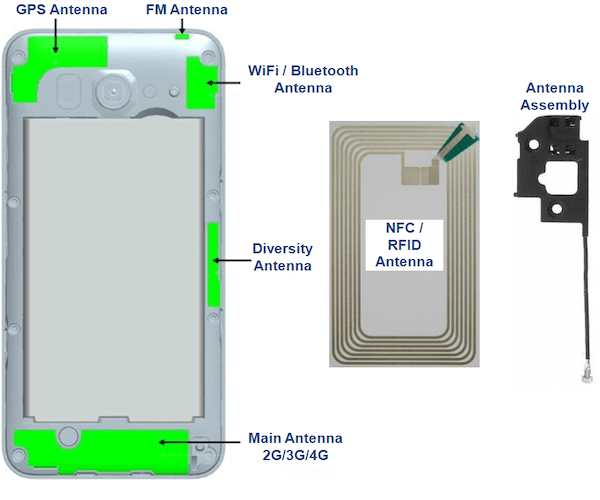
Если найти чип для оплаты не получается, скорее всего его там нет. Проверить наличие можно по документах или посмотреть на тыльную часть прибора. Если модуль для бесконтактной оплаты на телефоне с Андроид есть, на крышке увидите надпись с соответствующим логотипом. Он может быть нанесен на поверхность батареи, если крышка телефона съемная. Да и саму антенну NFC можно увидеть возле линзы камеры. Еще один способ – поищите в настройках (вкладка «Беспроводные сети» — «Дополнительно»), в том числе в быстрых, расположенных на шторке. На Айфон модуль устанавливается в версиях от серии SE, 6 и выше. Некоторое время популярными были смартфоны с металлической крышкой. Но сейчас это не актуально, потому что она не пропускает магнитное поле и сигнал от модуля не проходит. Поэтому владельцам таких телефонов не нужно искать модуль бесконтактной оплаты. Его там нет. Интересно то, что наличие или отсутствие самого датчика и соответствующего приложения еще не говорит о том, что функция не поддерживается. Ведь для бесконтактной оплаты можно воспользоваться умными часами, которые привязаны к смартфону. Наличие модуля нужно уточнять при покупке, потому что в некоторых моделях, поставляемых в обход официальных поставок, его может не оказаться, хотя по информации на сайте он числится. Иногда неполадка вызвана нестандартно прошивкой. Система определяет, когда было вмешательство в систему, и отказывает в проведении интернет-оплаты через такой телефон. Наиболее частые причиныЧаще всего не работает NFC по таким причинам:
- Ошибки приложения
- Неисправный чип
- Нет подключения к системе
- Не настроено энергосбережение
- Платежное средство не совместимо с системой
- Закончился лимит токенов
- Разрядился аккумулятор
- Передачу сигнала блокирует чехол
Большинство причин не прохождения платежа и не списывания денег с карты связано с элементарными ошибочными действиями. После обновленияИногда опция работает до обновления, а затем начинаются проблемы. Дело в том, что новая версия не совместима со старыми настройками вашего смартфона. Поломка NFC антенныВ результате падения или других механических повреждений чип может отойти от материнской платы или антенны. Иногда его отсоединяет мастер в тех. сервисе для выполнения ремонта и забывает присоединить обратно. Если есть подозрение на неполадку, попробуйте передать информацию на другой девайс с чипом. Если передача произошла, то с чипом все нормально и нужно искать причину в программном обеспечении.
Если вы не покидали пределы родной страны, а чип работать не хочет, скорее всего это ошибка приложения.
Заказывая карту, уточняйте ее возможности у эмитента. Ведь не все линейки даже крупных банков подключены к мобильным приложениям.
Не проходит оплатаЕсли раньше оплачивали при помощи смартфона, а во время очередной операции появляется сообщение о том, что оплата не проходит, проверяют такие параметры:
- Нет соединения с банком из-за плохого сигнала терминала
- Кредитная организация больше не является партнером мобильного сервиса
- Конкретный терминал не работает с системой переводов через привязанную карту
- Проблемы с карточкой (нет денег, блокировка, выставленное вами ограничение на оплату через интернет в сутки)
Если раньше оплачивали покупки без подключения к интернету, а теперь такая возможность исчезла, это может свидетельствовать о том, что закончились токены – числовые последовательности, которые пишут в чеке вместо реквизитов карты. В достаточном количестве их генерируют чипы на моделях Samsung и Apple Pay. Продавец увидит, если нет связи с банком, и сообщит клиенту. В других случаях нужно обращаться в банк. Настройки энергосбереженияМодуль бесконтактной оплаты может не срабатывать из-за неправильной настройки энергосбережения по умолчанию. Выполняют такие действия:
- Заходят в «Настройки»
- Выбирают раздел «Батарея»
- Переходят в «Экономию заряда»
- Выбирают NFC и устанавливают режим «Не экономить»
Если заряд снижается, возможности пополнить его вскорости нет, а платить по НФС не собираетесь, легко отключить эту опцию в настройках для продления времени работы. NFC отключен в режиме полетаЕсли телефон находится в режиме полета, большинство функций оказываются недоступными. К ним относится и оплата через чип НФС. Поле того, как режим полета будет отключен, появится возможность осуществлять бесконтактные платежи. NFC не работает в спящем режимеДля того, чтобы произвести оплату, нужно сначала вывести смартфон из спящего режима. Не работает Samsung PayЧасто проблемы с приложением и бесконтактной оплатой случаются с пользователями Samsung Pay. Им часто приходится удалять и привязывать заново банковскую карту. Возможно, проблема будет устранена в следующем обновлении. Смартфон не поддерживает функцию бесконтактной оплаты NFCЕсли телефон не поддерживает оплату при помощи NFC, в некоторых случаях можно установить дополнительную карту с чипом, специальную антенну или метку. Их можно купить в магазине электроники и техники за небольшую сумму. Каждый из видов можно установить самостоятельно в домашних условиях. Но и при покупке внешнего нфс чипа нужно уточнять его совместимость с вашей моделью телефона. Исправляем ситуациюПроверка активного состоянияЗаходите в «Настройки», проверяете, есть ли там функция NFC. Проверяют, стоит ли напротив нее галочка. Возможно, есть ползунок, который нужно передвинуть так, чтобы он стал интенсивно окрашенным. Это значит, что функция подключена и NFC находится в активном режиме. Если в смартфоне есть нужный чип, но все равно не удалось настроить бесконтактную оплату, выполняют такие действия:
- Заходят в Настройки»
- Выбирают раздет «Беспроводные сети»
- Вручную переключают элемент безопасности со встроенного на HCE Wallet
- Перед проведением операции убедитесь, что на карте, с которой будут снимать деньги, есть достаточная сумма.
- Проверьте уровень заряда. В любом случае он не должен опускаться ниже 20%.
- Разблокируйте смартфон и проверьте, не находится ли он в режиме полета.
Во время выполнения оплаты в телефоне должно работать только одно приложение. Закройте все другие, перед проведением процедуры очистите кэш. Ничто не должно отвлекать систему от проведения важной операции. Рекомендации в момент проведения оплатыЕсли операция оплаты не проходит, попробуйте покрутить девайс относительно терминала. перемещая его в пространстве. Нельзя дергать телефон или прислонять к его поверхности металлические предметы.
Дополнительные действияЧасто проблемы с проведением платежей возникают у владельцев смартфона от Xiaomi. Если приложение отказывается принимать деньги, плохо работает NFC, выполняют такие процедуры:
- Блокируют загрузчик
- Отказываются от root прав
- Устанавливают официальную прошивку.
Восстановление на смартфоне заводских настроекЕсли новая версия приложения не совместима со старыми настройками, нужно выполнить операцию «Восстановление и сброс». При этом удалятся все установленные самостоятельно и ныне действующие параметры смартфона. После этого произойдет установка приложений, в том числе и NFC. Он будет соответствовать вашей версии Андроид. Особенности Google PayНа каких телефонах работает приложение от GoogleФункция бесконтактной оплаты работает на таких моделях популярных телефонов:Также чипы для бесконтактной оплаты имеют модели Meizu, HTC, OnePlus, Lenovo и другие. После приобретения смартфона в большинстве случаев нужно установить приложение, которое занимается выполнением бесконтактных платежей. Название его зависит от операционной системы девайса. В айфонах используется приложение Apple Pay. Для смартфонов на Андроид в 2015 г разработано свое приложение, которое получило название Android Pay. Через некоторое время оно было переименовано в Google Pay. Но для телефонов Samsung разработан свой софт под названием Samsung Pay. Платежная система поддерживается на всех андроид- телефонах, начиная от модели Android 4. Узнать свою версию можно, зайдя в «Настройки» в вкладку «Система» — «О телефоне». Для того, чтобы приложение работало, нужно, чтобы прошивка была установлена официальная. Обязательно должна быть включена блокировка экрана. Иначе чужой человек сможет потратить ваши деньги, получив доступ к телефону. В интернет-магазинах вы тоже можете платить со своего смартфона с помощью Google Pay, если продавец поддерживает такой способ оплаты. К примеру, с помощью Google Pay можно оплатить вызов такси через Uber, покупку в интернет-магазине. Деньги за покупку снимаются с вашей банковской карты MasterCard или Visa. Почему не работает Google PayСофт Google Pay отвечает за проведение бесконтактных платежей. Чтобы он работал корректно, нужно постоянно проверять наличие обновлений. Регулярно очищайте кэш. После выхода каждой новой версии нужно переустанавливать его. Тогда во время проведения платежа не будет возникать необходимости прервать его и начинать переустанавливать приложение. Другие причины сбоя в приложенииВо время настройки нужно внимательно следить за тем, какие опции устанавливаете. Например, устанавливая «Расположение элемента безопасности» нужно поставить «Кошелек HCE» а не «Кошелек SIM». В противном случае оплата через модуль NFC не произойдет. Иногда в том, что не срабатывает бесконтактная оплата, виновен владелец смартфона, который вовремя не пополнил счет. В таком случае нельзя не только платить, но и выполнять многие другие операции. Что делать если NFC работает через разИногда пользователи жалуются, что функция срабатывает через раз. Чаще всего это связано с тем, что во время проведения процедуры оплаты совершаются некоторые ошибки. Придерживайтесь таких правил:
- Поднесите телефон как можно ближе к терминалу, повернув его тыльной стороной
- Не дергайте резко. Начинайте поворачивать вверх или вниз медленно, только после того, как убедитесь, что возникли проблемы
- Не спешите отодвигать телефон, дождитесь, когда произойдет оплата и услышите характерный звук
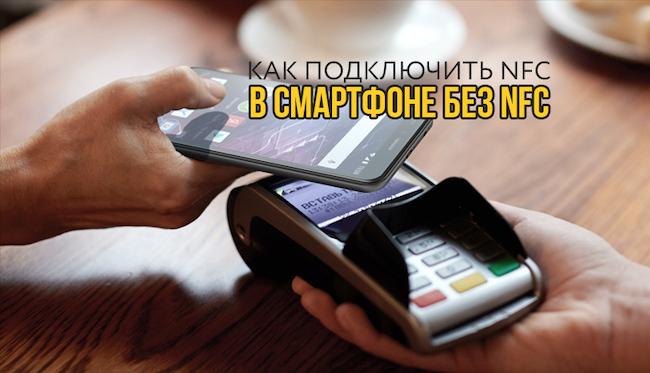
Функция NFC, что в переводе значит коммуникация ближнего поля, является сравнительно новым типом беспроводной бесконтактной связи. Она открывает перед пользователями неограниченные перспективы в использовании своего телефона. Его теперь можно использовать в качестве средства оплаты в магазинах или терминалах любого типа. При помощи смартфона через установленное на него приложение можно управлять бытовой техникой, научив ее выполнять некоторые простые операции. В статье рассмотрим все способы, как добавить NFC в телефон без установленного производителем NFC. В технологии НФС используется передача или обмен информацией на расстоянии до 10 см. Модуль состоит их считывателя и антенны. Первый генерирует радиоволны. Они передаются на антенну или другой считыватель. Во втором устройстве есть индуктивная катушка, которая попадает под воздействие поля первого. Полученный электрический ток превращается в радиосигнал. Как проверить, поддерживает ли телефон NFCПервый телефон с использованием технологии бесконтактной передачи данных на небольшом расстоянии появился еще в 2006 году. И была это одна из моделей Nokia. В то время она не заинтересовала пользователей настолько, чтобы производители начали оснащать свои девайсы NFC модулями. Но они постепенно набирают популярность. Все чаще на кассе магазина модно увидеть, как покупатель прикладывает свой телефоны к терминалу оплаты. Но воспользоваться таким привлекательным способом удается не всем. Ведь не во всех моделях установлен специальный чип, который обеспечивает быструю передачу данных. Массово устанавливать их в телефоны начали приблизительно с 2017 г. Сейчас они встречаются даже в некоторых бюджетных моделях. Модуль есть во всех моделях iPhone SE от 6-й серии.
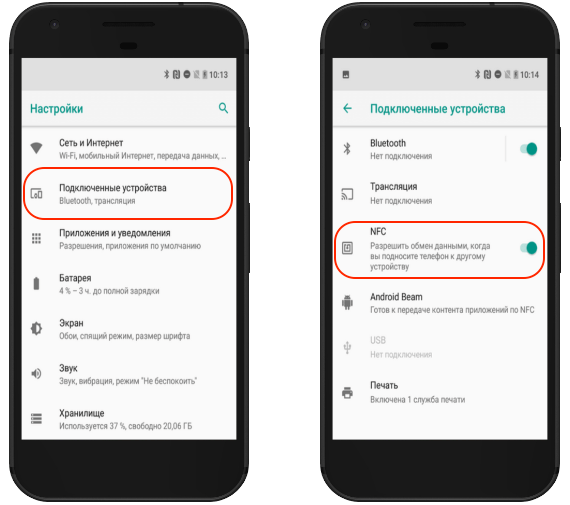
Есть несколько простых способов узнать, есть ли чип NFC в вашем телефоне:
- Посмотреть информацию на сайте производителя
- Заглянуть в техническую документацию девайса
- Повернуть телефон тыльной стороной и посмотреть, есть ли логотип с тремя латинскими буквами на задней стенке. Если крышка снимается, загляните под нее. Обозначение может быть под ней
- Сдвиньте шторку экрана свайпом верху вниз. Посмотрите все обозначения. Если среди них есть NFC, значит, он установлен в телефоне
- Поищите в «Настройках». В зависимости от модели функция может оказаться во вкладке «Беспроводные сети» — «Еще» или «Подключенные устройства».
Преимущества и недостатки NFCТехнология бесконтактных платежей на близком расстоянии имеет ряд преимуществ:
- Отличается высокой скоростью передачи данных. Например, оплата с ее помощью происходит практически мгновенно
- Смартфон становится главным предметом в нашей жизни. Он заменяет кучу инструментов, документы, бонусные карты, а теперь еще и кошельки. Имея такой девайс с подключенной к нему банковской картой не страшно выйди из дома без кошелька
- Использование технологии для программирования меток позволяет существенно экономить время на выполнении монотонных операций. Многие из них заменяются поднесением смартфона к метке
- Использование технологии NFC с официальными приложениями позволяет проводить платежные операции с высоким уровнем защиты. Ведь информация передается на расстоянии до 10 см, потому злоумышленнику сложно перехватить ее, чтобы не быть замеченным
- При проведении финансовых операций через NFC создается условный счет, на который не заносятся данные банковской карты. Вся информация хранится на сервере системы. Это является дополнительной защитой денежных средств клиента
Что делать, если телефон не поддерживает NFCЕсли ваш телефон не имеет встроенного производителем NFC модуля, желательно купить другой, имеющий такую функцию. Если это не входит в ваши ближайшие планы, можно установить самостоятельно один из его аналогов. Но сначала нужно определиться с тем, для чего именно она вам нужна. Одно дело, если желаете сделать свой дом «умным», наставив нфс-меток для управления приборами. Для этого подойдет любой смартфон. Если собираетесь выполнять оплату при помощи смартфона, используя внешнюю антенну, посмотрите, есть ли в телефоне съемная крышка. Если ее нет, установить антенну вряд ли получится. Можете купить новую сим-карту с поддержкой технологии. Но эта технология еще отрабатывается большинством операторов мобильной связи. Поэтому функции дополнительного устройства будут неполными и не позволят в полной мере насладиться достижениями прогрессаВиды внешних модулей и способы их внедренияЕсли ваш телефон не поддерживает бесконтактной оплаты, в некоторых случаях можно исправить ситуацию. Почти в каждый современный телефон можно самостоятельно добавить модуль NFC, но он будет поддерживать не все функции. SIM-картыМожно приобрести специальную SIM-карту со встроенным модулем. Они, как и обычные симки, бывают трех типов:
- Нано
- Микро
- Мини
Можно завести другой номер или перенести старый на новую карту. Для этого нужно посетить салон сотовой связи. Российским пользователям такие карты с поддержкой NFC до недавнего времени предлагала только МТС. Сейчас список расширен Билайн, Мегафон, Теле-2, Йота. Кроме симки нужна специальная внешняя антенна и установленное приложение МТС Деньги. Некоторые операторы обеспечивают оплачивать проезд или покупки, но не с банковского, а с мобильного счета. Используются они в смартфонах со встроенным модулем. При помощи сим-карты с чипом можно переводить деньги на другой счет, выполнять бесконтактную оплату в магазине, оплачивать проезд в общественном транспорте, покупать билеты на развлекательные мероприятия. Преимущества сим-карт с поддержкой нфс:
- Просты в эксплуатации
- Легко устанавливать
- Активная функция НФС
Недостатком использования сим-карт с чипом:
- Слабая защита данных и шифрование. Система здесь не будет спрашивать подтверждения оплаты отпечатком пальца или паролем.
- Выпускаются не всеми операторами
- Для новой симки нужно создавать отдельный счет в банке.
Метки NFCМетки изготавливаются в виде наклеек, брелоков, колец, браслетов. Они выполнены из прозрачного пластика, незаметны и практически не ощущаются на ощупь. На метку можно записать 140-500 байт информации. Это самый недорогой способ установки модуля в смартфоне. Одна метка стоит 20-30 рублей. На метку записывают платежные данные, но сделать это можно только с телефона, на котором по умолчанию установлен NFC модуль. Чтобы решить проблему, заходят в профиль родственника или знакомого, телефон которого поддерживает технологию. Скачивают бесплатное приложение для записи платежной информации на метку. Затем прикладывают свою метку к этому телефону. Запись информации происходит моментально. Выходят из профиля, отдают смартфон. Метку с записанной информацией клеят на крышку телефона. Используют его для оплаты.
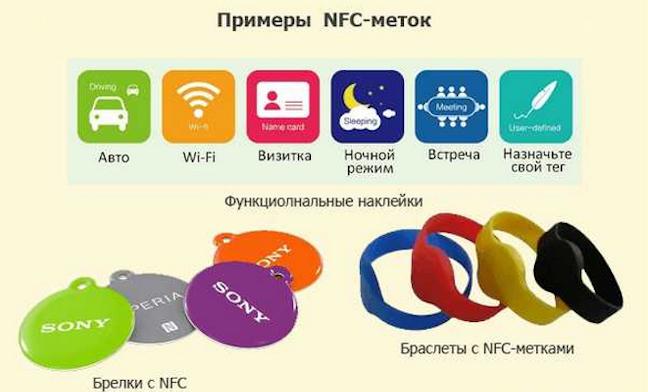
Зато метки можно успешно использовать не для оплаты, а для выполнения различных полезных функций. Есть много приложений, которые записывают на метки нужные характеристики. После этого метка превращается в умную кнопку. Поднося к ней смартфон, можно включают камеру или ночной режим, выключают звук. Для обратной операции (включить звук, выключить камеру) нужно записывать и устанавливать в удобном месте другую метку.
- Позволяют полноценно обмениваться данными
- Есть дополнительное крепление
Недостатком такого способа:
- Информацию на него можно записать только один раз
- Нет защиты от того. что ею воспользуются злоумышленники
- Потребляют много энергии
- Выпускаются не всеми операторами
- Нельзя установить на смартфон с несъемной задней крышкой
NFC антенныАнтенну можно установить только на телефонах со съемной крышкой и аккумулятором. Они не часто встречаются в продаже. Чтобы установить антенну, которая состоит из двух частей, соединенных проводком, нужно ее меньшую часть закрепить на симке, прикрыть аккумулятором. Затем закрывают крышку телефона. Большая часть антенны находится снаружи. Чтобы она не цеплялась, ее можно приклеить на заднюю панель. После проведения такой процедуры можно использовать смартфон для передачи данных и для оплаты с помощью NFC модуля. Учитывайте. что такая операция резко повышает расход аккумулятора, поэтому ставить на зарядку его придется намного чаще. Недостатком такого способа есть то, что большинство современных телефонов не имеют съемной крышки. Их аккумуляторы не вынимаются, а сим-карты устанавливаются не под крышку, как в более ранних моделях, а в разъем на боковой панели. Как установить НФС в смартфоне, если его нетВсе внешние нфс модули делятся на пассивные и активные. К первым относятся те, которые сами не вырабатывают электромагнитного сигнала, а только принимают его. Они не влияют на уровень заряда аккумулятора, при этом позволяют производить обмен данными, записывать и сохранять информацию. Активные работают на основе Wi-Fi или Bluetooth, быстрее разряжают батарею. Покупая сим-карту с модулем, нужно брать ее такого же типа, как в вашем смартфоне. При этом можно заменить ее на новую того же оператора бесплатно. Для этого выполняют такие процедуры:
- У консультанта вашего банка узнают, можно ли их банковскую карту привязать к симке
- Обращаются в салон мобильной связи и уточняют, есть ли там сим-карты с модулем
- Меняют старую карту на ту, в которой есть чип, или покупают новую
- Устанавливают ее в свой телефон таким же образом, как раньше
- Привязывают к симке одну или несколько карт банков.
Поддерживают привязку банковских карт к телефонной симке такие банки, как Райфайзен, ВТБ24, Тинькофф, Сбербанк, МТС, Яндекс Деньги. Затем нужно пополнить счет сим-карты. Для этого можно воспользоваться такими способами:
- Открыть онлайн-приложение
- Сделать перевод денег
- Воспользоваться официальным сайтом мобильного оператора
- Воспользоваться банкоматом
Чтобы оплачивать при помощи нфс-метки, нужно установить специальное приложение типа NFCTasks, NFCTools. Установив его, запускают, находят функцию Tasks. Выбирают задачу. Подносят телефон к метке. Учитывают, что работать такая метка будет только вместе с модулем нфс, установленном на смартфоне, вместо него можно установить антенну. Как добавить чип NFC в смартфонСпособ, добавить чип nfc в телефон, зависит от того, какой именно тип устройства предполагается установить. Если это сим-карта, то устанавливают ее вместо старой:
- Снимают крышку
- Достают батарею
- Вставляют вместо старой симки новую, антенна которой выводится наружу
- Устанавливают на место батарею, сверху крепят антенну симки
- Закрывают крышку
Чтобы установить антенну нфс на телефон:
- Снимают заднюю крышку
- Вынимают аккумулятор и сим-карту
- Располагают антенну на сим-карте и фиксируют ее
- Устанавливают симку на место так, чтобы блок антенны оставался за телефоном
- Ставят на место аккумулятор. Сверху на него устанавливают вторую часть антенны
- Закрывают крышку
Можно ли расплачиваться через Google Pay без NFCЕсть возможность расплачиваться в Google Pay телефоном без NFC даже без установки дополнительных средств. Для этого есть несколько сервисов: Venmo, PayPal, Square Cash, Google Paysend. Например, для Google Paysend оплата выполняется таким образом:
- Запускают приложение
- Проверяют, что карта подходит для использования. Проще всего это сделать на сайте сервиса. Указывают банк и платежную систему.
- Добавить способ оплаты (дебетовая или кредитная карта)
- Вводят информацию о карте
- Привязывая ее, выбирают способ защиты.
- Отправляют полученное СМС и делают электронную подпись.
- Для оплаты покупок:
- Указывают вариант перевода средств.
- Вводят фамилию, имя, отчество, телефон или адрес электронной почты
- Подтверждают перевод
Этот способ оплаты без использования NFC имеет один недостаток. Он не гарантирует возврат средств, если неверно введена информация о получателе. Как включить NFC на АндроидПоследовательность шагов зависит от версии ОС. В большинстве случаев нужно выполнить такие шаги:
- Зайти в «Настройки»
- Перейти во вкладку «Беспроводные сети»
- Нажать вкладку «Еще»
Для Андроид 8. 1 Oreo выполняют такие шаги:
- Заходят в «Настройки»
- Открывают «Подключенные устройства»
- Просматривают весь список
Опция может быть включена по умолчанию. Если NFC есть, но ползунок напротив него неактивный, передвигают переключатель так, чтобы цвет кнопки стал ярким. Как подключить платежное средствоПеред тем, как привязать карту банка к своему устройству, узнайте, поддерживает ли она бесконтактную оплату. Затем выполняют такие действия:
- Открывают приложение
- Вводят номер, срок действия карты, имя владельца латинскими буквами, трехзначный код, расположенный с тыльной стороны. В некоторых моделях достаточно навести камеру на карту, чтобы устройство самостоятельно считало с нее нужные данные
- Принимают условия соглашения. После этого на телефон приходит смс с кодом
- Вводят его в окошко формы и подтверждают операцию
Если карта уже привязана к телефону в аккаунте Google, делать этого повторно не нужно. Затем устанавливают пароль, графический ключ или отпечаток пальца.
Для подключения карты в яблочных телефонах нужно настроить Apple Pay:
- Открывают приложение Wallet
- Жмут иконку «+» в правом верхнем углу экрана
- Добавляют карту, нажав «Дальше»
- Фотографируют карту так, чтобы был четко виден ее номер. Камера для этого открывается автоматически
- Указывают данные с карты
- Нажимают «Далее»
Как отключить карту от системыЧтобы отключить бесконтактную оплату, открывают быстрые настройки и тапают по значку NFC. Если нужно удалить только одну карту, а другие оставить, удаляют информацию о ней в приложении Android Pay, Apple Pay или Samsung Pay: номер, имя, фамилию, трехзначный код с обратной стороны карты и срок ее действия. Видеоинструкция
- Как настроить бесконтактную оплату с помощью NFC?
- Google Pay заблокирован в России
- Mir Pay не работает — что делать
- Контакты
- Позвонить
- Сервисные центры
- Сервисная поддержка на жестовом языке
- Служба поддержки клиентов по вопросам приложений и услуг
- Что делать, если Google Pay не работает
- Чем заменить Google Pay
- Mir Pay — выполняется обработка данных
- Не проходит оплата в Mir Pay
- На каких устройствах возникают сбои
- Санкции Google Pay
- Как починить
- Как исправить ошибку при оплате через NFC с помощью Google Pay?
Как настроить бесконтактную оплату с помощью NFC?
Далее я напишу пошаговую инструкцию как я на смартфоне Xiaomi Redmi Note 9 NFC всё настроил, после которой Вы сможете без проблем оплачивать покупки смартфоном, если конечно на привязанной карте (-ах) имеются деньги!
- Открыть настройки, перейти в пункт «Подключение и общий доступ» и в нём найти NFC;
- Зайти в «Бесконтактная оплата» , там «Оплата по умолчанию» я поставил «Google Pay»(из доступных SberPay и GooglePay) и «Использовать приложение по умолчанию» – Всегда;
- Далее самый главный момент: «Расположение элемента безопасности» – у меня стоял «Кошелек SIM» и из-за этого и была ошибка при оплате через NFC с помощью Google Pay! Чтобы не было ошибки – нужно поставить «Кошелек HCE» — теперь ошибки нет и оплата смартфоном проходит без проблем, как и должно быть!
Вот такие настройки стоят на смартфоне Xiaomi Redmi Note 9 NFC, это не значит, что на вашем смарте будет как-то кардинально иначе, просто советую сразу зайти в настройки и проверить какое стоит расположение элемента безопасности, сразу же меняйте «Кошелек HCE» и платите через NFC без проблем!
Google Pay заблокирован в России
Сервис продолжает штатно функционировать в нашей стране. По крайней мере, на момент написания статьи. Если испытываете проблему с оплатой, то все дело в терминале для оплаты: если его обслуживает банк, находящийся под санкциями, то платеж через Google Pay проходить не будет. Яркий пример — терминалы для оплаты в московском метро, который обслуживает попавший под санкции ВТБ.
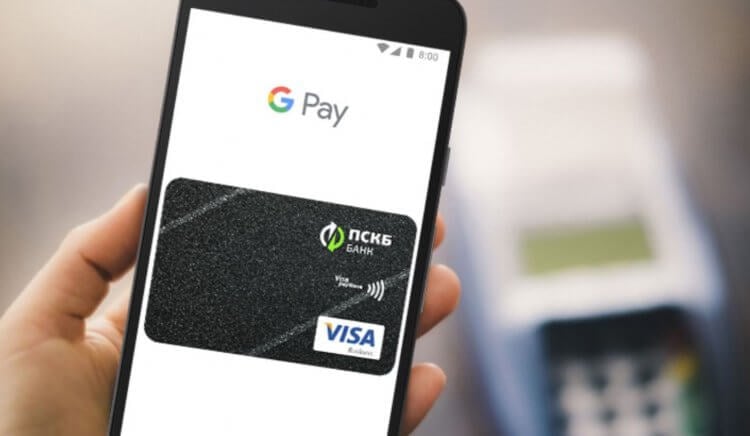
На Google Pay свет клином не сошелся. Его точно есть чем заменить
Выход из ситуации максимально прост: используйте пластиковые карты банков и всегда держите их при себе, чтобы оплатить покупку без Google Pay или проезд в транспорте. Для оплаты поездок рекомендуем использовать транспортные карты — зачастую поездки по «Тройке» или «Стрелке» даже выгоднее, чем при оплате банковской картой или Google Pay.
Работа Google Pay в России и Android 13 для Xiaomi: итоги недели
Mir Pay не работает — что делать
Массовые сообщения об ошибке в Mir Pay начали появляться 29 августа сразу после установки обновления 1. 214, доступного в Google Play и RuStore. Самая часто встречающаяся проблема носит название «Оплата недоступна», так как именно эта надпись появляется над картой внутри приложения.
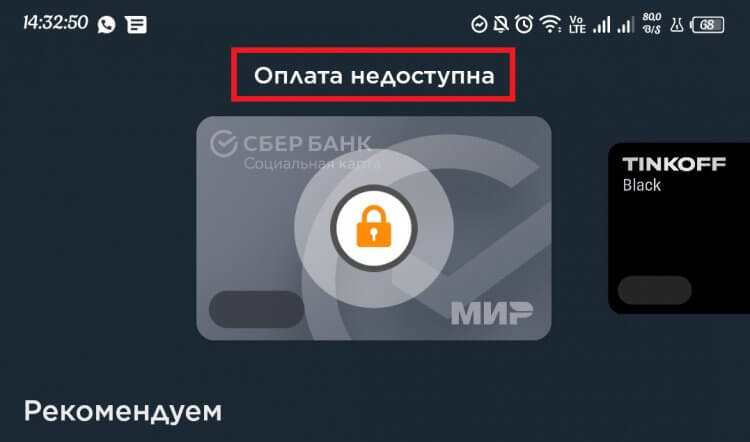
Многие заметили такое сообщение после обновления
Людям, которые оставили негативные отзывы в Google Play, сообщив об этой ошибке, команда разработчиков посоветовала просто переустановить приложение Mir Pay. Как свидетельствуют сообщения на тематических форумах, кому-то это действительно помогло решить проблему.
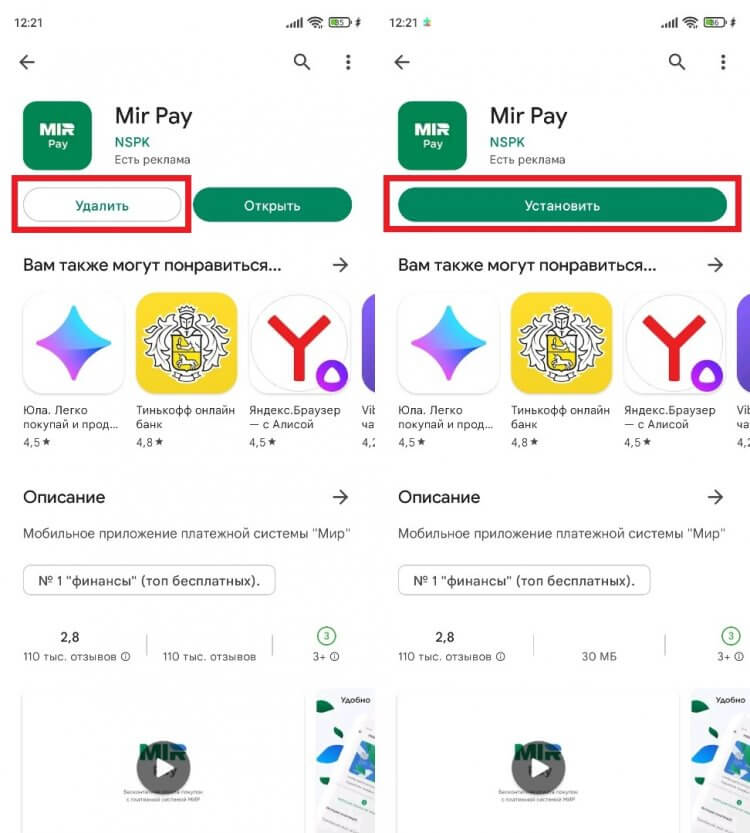
Сначала попробуйте просто переустановить приложение
Однако у большинства людей после переустановки программа начинает виснуть. В Mir Pay появляется сообщение «Выполняется обработка данных», и вот здесь обычным удалением и повторной установкой приложения не обойтись.
❗ Поделись своим мнением или задай вопрос в нашем телеграм-чате
Контакты
Есть несколько способов связаться с нами через чат, мессенджеры и т.
Позвонить
Поговорить с одним из наших экспертов
Сервисные центры
Независимо от того, находится ли ваш продукт на гарантии или нет, мы всегда готовы помочь
Сервисная поддержка на жестовом языке
Сервисная поддержка на жестовом языке с 8:00 до 20:00 (МСК)
Служба поддержки клиентов по вопросам приложений и услуг
Samsung Health Monitor : 8-800-555-55-55 Samsung Pay : 8-800-555-55-55 Samsung Rewards : 8 800 555 55 66
Что делать, если Google Pay не работает
Если же вы не являетесь фанатом оплаты со смартфона, то все намного проще: используйте пластиковые карты, которые в любом случае работают. Если Google Pay не работает при оплате в магазине, задумайтесь о том, чтобы использовать альтернативные сервисы.
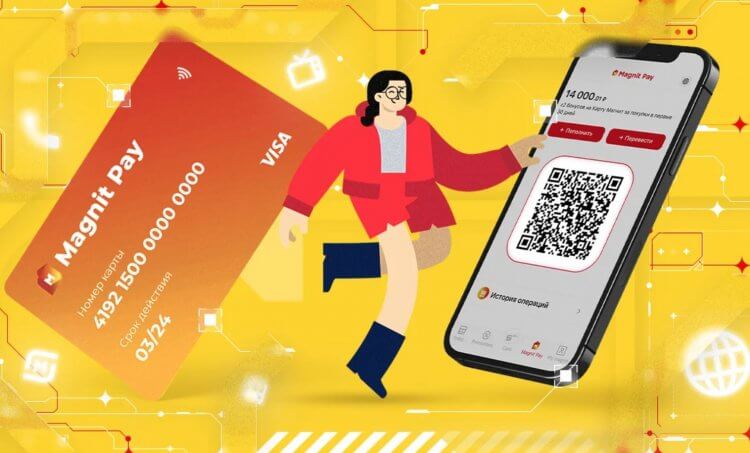
Magnit Pay — отличная альтернатива не только для оплаты покупок, но и для экономии
Например, в супермаркетах «Магнит» давно есть платежная система Magnit Pay: в приложении вам достаточно всего лишь пополнить собственный счет с карты и предъявить QR-код на кассе для оплаты покупки. Этот способ не только удобен, но еще и помогает неплохо «кэшбэчить» — если при оплате Google Pay или банковской картой вам возвращается в среднем 0. 5-1% на карту «Магнита», то при оплате Magnit Pay реально вернуть до 6% от покупки.
Еще больше лайфхаков вы можете найти в нашем Яндекс. Дзене. Подписывайтесь!
Оказалось, не все так уж и страшно, а заменить Google Pay есть чем. Способы вполне просты и привычны, не требуют дополнительных знаний. Мы призываем вас не поддаваться панике и не верить слухам о полной блокировке Google Pay в России. Постарайтесь держать под рукой пластиковую карту, чтобы избежать неловкостей при оплате на кассе.
Чем заменить Google Pay
Переживать за то, что Google Pay отключат в России точно не стоит: у сервиса есть много отечественных аналогов.
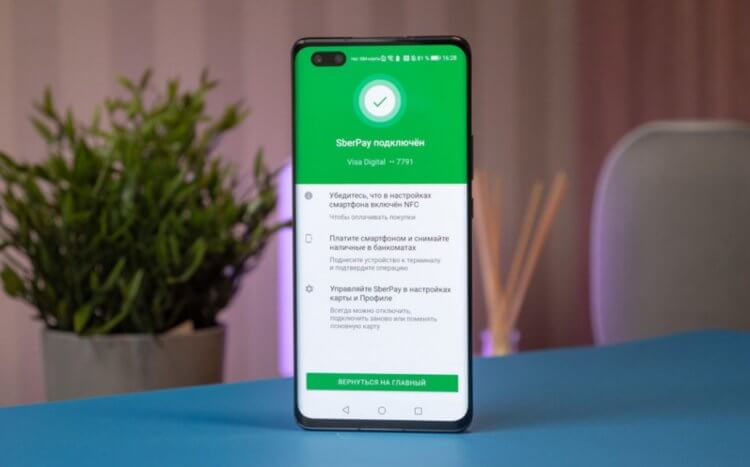
SberPay — аналог Google Pay, с которым нам ничто не грозит
- Samsung Pay до сих пор нигде не был упомянут — и это хорошо. Впрочем, надеяться на него точно не стоит.
- SberPay — удобный сервис «Сбербанка». Платежная система будет работать в любом случае: она поддерживает все карты, кроме Maestro и Visa Electron.
Подробнее о работе этих сервисов рассказал журналист AndroidInsider. ru Артем Сутягин в своем материале.
Лайфхак: Что делать, если Xiaomi не видит сим-карту
Mir Pay — выполняется обработка данных
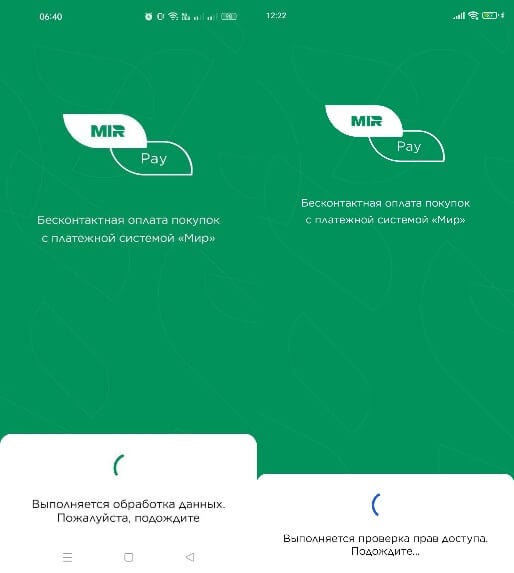
После переустановки приложение может зависнуть на этапе «Выполняется обработка данных» или «Проверка прав доступа»
Самая частая проблема После попытки переустановить программу – бесконечная загрузка. На экране висит сообщение «Выполняется обработка данных», и не происходит никаких изменений. Причем не важно, подключены вы к мобильному интернету или Wi-Fi. Чтобы решить проблему, необходимо:
- Открыть настройки телефона.
- Перейти в раздел «Приложения».
- Выбрать «Mir Pay».
- Поочередно остановить приложение, очистить кэш и данные.
- Отключить Wi-Fi, мобильные данные, Bluetooth и NFC.
- Перезагрузить смартфон.
- Запустить приложение.
- Включить мобильную передачу данных (не Wi-Fi).
- Добавить карту и сразу включить NFC, если того потребует приложение.
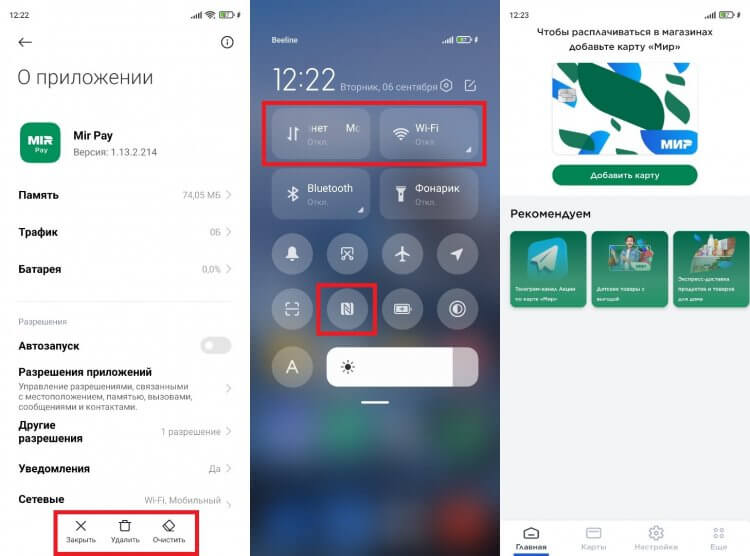
Сбросьте данные приложения и запустите его без подключения к интернету и других беспроводным интерфейсам
Это оптимальная инструкция, которая работает на большинстве смартфонов Андроид вне зависимости от версии операционной системы и типа прошивки. Также в указанный выше алгоритм можно внести свои изменения. Например, вместо остановки приложения, очистки кэша и данных предлагается просто переустановить Mir Pay. А вместо поочередного отключения Wi-Fi и мобильных данных допускается временная активация режима «В самолете».
🔥 Загляни в телеграм-канал Сундук Али-Бабы, где мы собрали лучшие товары с АлиЭкспресс
Таким образом, суть решения проблемы сводится к тому, чтобы ограничить приложению Mir Pay доступ в интернет. Активировать соединение нужно после запуска программы, но не до. То же самое касается датчика NFC. Если включить его раньше времени, то может возникнуть проблема с добавлением новой карты.
В любом случае проблемы, которые возникают при работе Mir Pay, напрямую связаны с плохой оптимизацией приложения. Все неполадки должны быть устранены в последующих обновлениях. Поэтому еще один способ исправить ошибку — дождаться следующего апдейта и надеяться на то, что уж в этот раз никаких проблем не будет. Согласен, способ максимально наивный, но до устранения неполадок самими разработчиками вам так и придется танцевать с бубном, то отключая мобильные данные, то переустанавливая приложение.
Не проходит оплата в Mir Pay
Если вам удалось избавиться от сообщения «Выполняется обработка данных» и в конечном добавить карту в Mir Pay после переустановки приложения, то не спешите радоваться. Некоторые люди, успевшие воспользоваться инструкцией, сталкиваются с проблемой уже на кассе магазина, когда не проходит оплата. Как ни странно, чаще всего это происходит из-за того, что у пользователей слетает платежное средство по умолчанию, поэтому нужно заново сделать Mir Pay основным способом оплаты:
- Откройте настройки смартфона.
- Перейдите в раздел «Подключение и общий доступ», а затем — «Бесконтактные платежи».
- Во вкладке «Оплата по умолчанию» выберите Mir Pay.
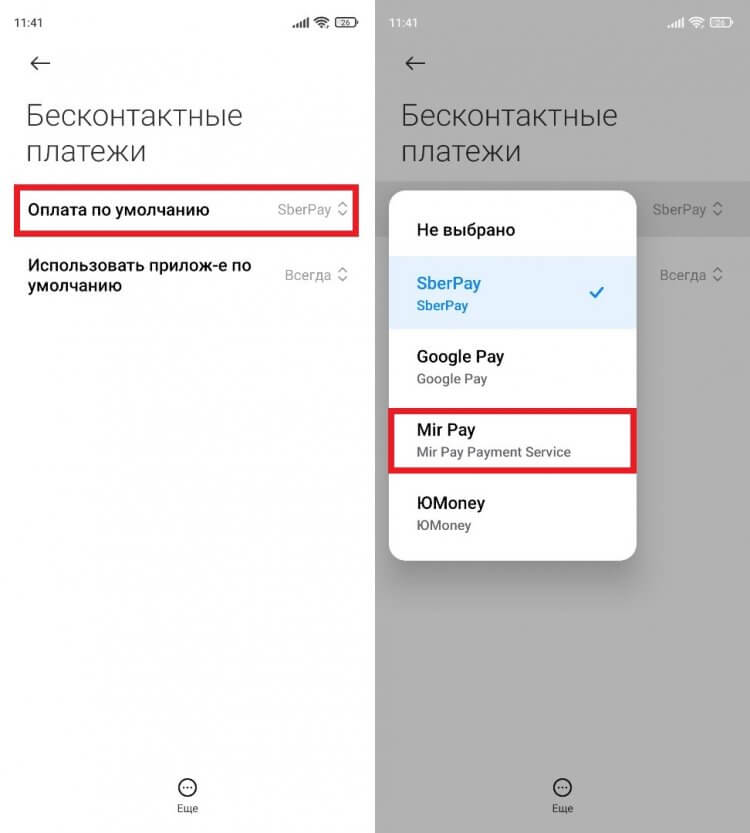
Попробуйте изменить платежное средство по умолчанию
Теперь бесконтактная оплата покупок должна заработать. Но учтите, что в этом материале мы рассмотрели только проблемы, которые возникают в версии 1. 214. Если вам не удалось исправить ошибку, или у вас перестал работать Mir Pay по другой причине, то ознакомьтесь с дополнительными способами устранения неполадок.
На каких устройствах возникают сбои
Сложности были замечены на разных гаджетах: с root-правами и без, на старых и свежих версиях ОС Android, с сервисами Google либо HUAWEI. Так, один из пользователей рассказал, что его виртуальная банковская карта «МИР Тинькофф» внезапно перестала функционировать. Если попытаться удалить её и добавить заново, получим экран с бесконечной загрузкой и фразой «Выполняется обработка данных». То же самое произойдёт, если переустановить приложение либо его предыдущие версии.
У других клиентов перестали отображаться сохранённые карты, да и оплата проходит не всегда. При этом высвечивается уведомление «Сервис временно недоступен». Предположительно, неполадки принёс апдейт от 29 августа (версия 1. 214). В списке изменений указано — «Добавлена поддержка устройств, получивших официальное обновление Android 13». Однако трудности не обошли стороной владельцев даже этих аппаратов. Рекомендуем не устанавливать апдейт. А по возможности лучше иметь при себе карту или наличные, пока баги не устранены.

Санкции Google Pay
25 февраля Центральный банк сообщил, что Google Pay перестанет работать для карт банков, которые попали под санкции. Все должно было ограничиться тем, что клиенты не смогут расплачиваться картами банков за границей и зарубежных интернет-магазинах. Речи о полноценной блокировке Google Pay нет — только ограничения подсанкционных банков.
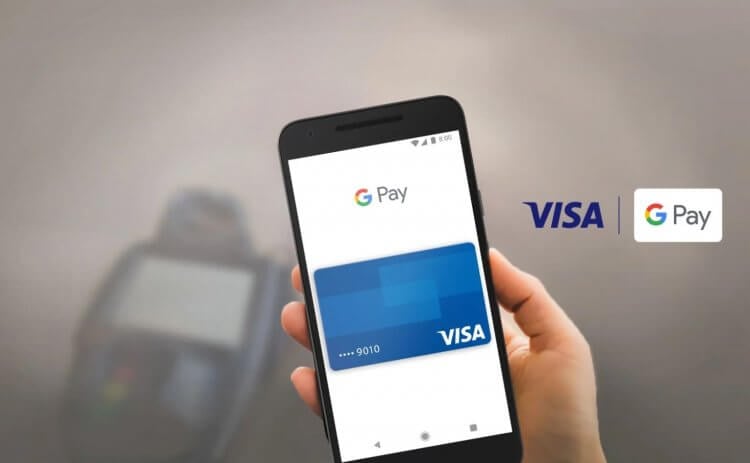
Google Pay не работает только у банков, попавших под санкции
Вот ещё самые свежие советы, чем заменить Google Pay в России
Правда, проблема в другом: наши читатели сообщили о том, что оплата Google Pay не проходит даже с карт тех банков, которые не испытывают проблем с санкциями. Выяснилось, в чем проблема, а позже всеобщие догадки подтвердил Центробанк РФ.
Карты этих банков не смогут использоваться с сервисами Apple Pay, Google Pay, но стандартная контактная или бесконтактная оплата по этим картам доступна в полном объеме на всей территории России.
То есть, клиентам переживать за свои карты и средства не стоит.
Как починить
Универсальное решение найти пока не удалось. Но можно опробовать советы с форума 4PDA, где ведётся активное обсуждение и поиск вариантов. Вот способы, проверенные несколькими пользователями:
Не загружается приложение/не отображается карта:
- Следует проделать следующее — отключить Wi-Fi, сотовые данные и геопозицию; включить авиарежим; выполнить остановку Mir Pay; удалить кэш и данные приложения; перезагрузить устройство.
- После включения телефона нужно сразу запустить MirPay — есть вероятность, что сервис оживёт и запросит подключение к сети. Далее необходимо вырубить авиарежим и предоставить сотовые данные. Всё должно заработать.
Не проходит оплата:
- Попробуйте подержать смартфон у терминала дольше — около 15 секунд.
- Приложите телефон к терминалу повторно. Иногда оплата срабатывает со второй-третьей попытки.
Если это не помогло, можно поискать другие варианты в тематической ветке форума. Окончательно проблему, вероятно, исправят в следующем обновлении Mir Pay.
Как исправить ошибку при оплате через NFC с помощью Google Pay?
1
Проверьте, что у вас включена функция NFC: откройте меню Настройки > Подключения > NFC и оплата. Включите функцию. Если Вы хотите передавать через NFC файлы – включите также функцию Android Beam.
2
Перезагрузите устройство.
3
Проверьте работу смартфона без чехла. Плотный чехол может блокировать работу NFC-модуля.
4
Очистите данные приложения NFC (если у Вас Android 10 или 11) или приложений Служба NFC и NFC Test (если у Вас более ранние версии Android).
5
Выполните сброс настроек смартфона.


