
Телефоны – это уже не просто средство для звонков и передачи СМС-ок. Это и камера, и плеер, и миникомпьютер в одном аппарате. Но технологии шагнули еще дальше и теперь оплату за покупки тоже можно осуществлять смартфоном.
Насколько это удобно, какие плюсы и минусы есть у этой системы, какой вариант оплаты лучше использовать – все это можно узнать из статьи.
- Как происходит бесконтактная оплата
- Первичная настройка
- Приложения для оплаты с NFC
- Mir Pay
- Юмани
- Samsung Pay
- Huawei Pay
- Бесконтактная оплата без NFC
- СБПэй
- Сбербанк
- Тинькофф
В 2022 году из России “ушли” Google Pay и Apple Pay. Не работают и многие старые системы бесконтактной оплаты. Если вы искали надёжные способы как оплатить через телефон покупки на кассе, то эта подборка для вас. Лучшие приложения в РФ чтобы оплачивать картой через телефон с NFC и без.
Телефон уже давно заменил большинству пользователей фотоаппарат, видеокамеру, ежедневник, проигрыватель музыки и много чего еще. Технологии развиваются, и к нашему списку можно добавить еще и кошелек. Сегодня ответим на вопрос, как платить телефоном за товары и услуги в одно касание без банковских карт.

Всё чаще в магазинах, на транспорте, в метро можно увидеть людей, расплачивающихся с помощью смартфона. Эта технология называется «Бесконтактная оплата». Она доступна благодаря чипу NFC, к которому привязывается банковская карта для покупок. Оплата осуществляется поднесением смартфона к терминалу. В это время терминал считывает данные с чипа, понимает какая банковская карта привязана к смартфону и совершает платёж.
Для оплаты товара с помощью НФЦ нужно настроить платёжную систему в смартфоне. NFC используется не только в магазинах, он может пригодиться для быстрого подключения наушников, передачи файлов между устройствами «по прикосновению». В этой статье вы найдёте подробные инструкции по использованию технологии НФЦ.
В наше время техника дошла до того, что можно совершать покупки, не открывая кошелек и даже не доставая кредитную карту. Поднесли смартфон к терминалу и — вуаля, оплата прошла. Практично и невероятно удобно. В этой статье расскажем о том, как оплачивать телефоном вместо карты, как настроить, и ответим на самые частые вопросы.
Инструкция подходит для всех моделей и марок: iPhone, Samsung, Xiaomi, Umidigi, Leagoo, Honor, ZTE, Alcatel, Asus, Lenovo, Phillips, Prestigio, Sony Xperia, HTC, Doogie, Huawei, HomTom и других моделей с установленным NFC чипом.
- Вопрос-ответ
- Можно ли платить смартфоном в общественном транспорте
- Как узнать, есть ли NFC
- Смартфон украли или потерялся
- Что делать, если не работает
- Какую систему оплаты выбрать?
- Apple Pay
- Google Pay
- Samsung Pay
- Как использовать телефон вместо карты
- IPhone
- Android
- В приложениях
- Для чего используют NFC
- Для платежей
- Для идентификации
- Для торговли
- Для транспорта
- Для защиты автомобиля
- Для медицины
- Для игр
- Для интернета вещей (IoT)
- Настройка бесконтактной оплаты на смартфоне
- Первичная настройка
- Зачем ещё нужен NFC
- Сопряжение с аудиотехникой
- Обмен файлами
- Метки
- Вещь. Чехол для карты на любой смартфон, который не надо снимать для бесконтактной оплаты
- Приложения для оплаты с NFC
- Mir Pay
- Юмани
- Huawei Pay
- Как платить телефоном
- Насколько безопасна технология NFC?
- Защита данных владельца телефона
- Как пользоваться NFC на iPhone
- NFC на телефоне и не только
- Как узнать, есть ли NFC в телефоне
- Бесконтактная оплата без NFC
- СБПэй
- Сбербанк
- Тинькофф
- Как расплачиваться смартфоном?
- Как пользоваться NFC на Android
- Как узнать, есть ли NFC в смартфоне
- В чем удобство оплаты телефоном
- Бесконтактная оплата со смартфона
- Назад к пластику
- Платим смартфоном по-новому
- Оплата на сайтах
- Инновационный сервис «Мобильный билет»!
- Как оплачивать покупки через NFC
- Скачать приложение
- Зарегистрировать платежную карту
- Включить NFC
- Установить карту по умолчанию
- Оплатить
- Дополнительная информация
- Как настроить систему оплаты на телефоне
- Плюсы и минусы бесконтактной оплаты
- Заключение
Вопрос-ответ
Практически все современные магазины и учреждения принимают бесконтактную оплату, главное чтобы на кассе стоял PayPass/PayWave терминал.
- в метрополитене вам достаточно приложить телефон турникету, оснащенному NFC;
- в кафе и ресторанах: официант принесет беспроводную «кассу», в которой вы можете расплатиться;
- в магазинах есть терминалы, принимающие подобные платежи;
- на заправке.
Можно ли платить смартфоном в общественном транспорте
Метро поддерживает NFC. А вот автобусы еще не все оборудованы поддержкой бесконтактной оплаты. Смотрите на поручень при входе. Если там есть терминал, доставайте мобильник, подносите, платите и езжайте до места назначения.

Как узнать, есть ли NFC
Подобную информацию пишут на коробке от телефона. Но можно проверить и в параметрах смартфона.
- Перейдите в «Настройки».
- Откройте раздел «Беспроводные сети».
- Прокрутите вниз и нажмите на пункт «Еще».
- Видите строку «NFC»? Если да, значит телефон оборудован бесконтактной оплатой, если подобной строчки не наблюдается — нету.
Для Айфонов все просто. Функцию оплаты поддерживают все модели, начиная с 6-й.
Смартфон украли или потерялся
Не волнуйтесь. Google и Apple специально не хранят информацию о карте во внутренней памяти устройства. Если человек захочет воспользоваться вашими средствами, открыв приложение, никаких данных он не увидит. Вдобавок к этому, ему потребуется разблокировать телефон, а это не всегда получается.
Что делать, если не работает
- Бывает достаточно поднести смартфон поближе к кассовой технике,
- Можно снять чехол и произвести расчет еще раз,
- Решение проблемы не опишешь в одном или даже в двух абзацах. Поэтому специально для такого случая, подготовлен следующая статья. В ней подробно расписываются все этапы.
8 причин почему Apple pay не проводит платеж
Какую систему оплаты выбрать?
Чтобы смарт начал работать, как карточка для расчета, необходимо установить специальную прогу. Какую именно? Для «яблочных» агрегатов – Apple Pay, на ОС Андроид – Google Pay, для телефонов бренда Самсунг есть еще и фирменное приложение. Выбирать ли именно его – дело вкуса. Как устанавливать каждую из утилит?
Apple Pay
Что потребуется юзеру:
- наличие Айфона не ниже шестерки;
- платежная карточка;
- учетная запись.
Далее нужна прога Wallet, чтобы привязать карточку к своему агрегату.
Установка происходит так:
Все, процесс завершен. Можно приступать к оплате телефоном Apple. Для этого нужно поднести аппарат к терминалу, держа палец на Touch ID.
Небольшой нюанс: В приложение можно добавить не более 8 карт.
Google Pay
Во многих смартах на ОС Андроид уже есть модуль NFC (например, в Samsung Galaxy Note 10 версия ОС 7. Чтобы начать им пользоваться, к нему нужно добавить карту.
Это делается так:
Как произвести оплату телефоном с помощью утилиты Android Pay (которая теперь называется Google Pay)? Аппарат разблокируется и подносится нужной стороной к терминалу: если модуль встроенный – то задней, если сторонний – той стороной, где он установлен. На экране агрегата должен загореться подтверждающий «флажок». Затем нужно ввести секретную комбинацию или поставить роспись на чеке.
Бонус этой системы: можно добавлять неограниченное количество карточек.
Samsung Pay
Условия подключения здесь аналогичны.
Добавить карточку – проще простого:
- Указать в проге учетную запись в аккаунте этой компании.
- Кликнуть на клавишу «Запуск».
- Определиться с вариантом авторизации (код, отпечаток пальца).
- Кликнуть на «+» или «Добавить».
- Сделать скан-копию карточки или переписать данные с нее самостоятельно.
- Согласиться с условиями сервиса и нажать на «Принять все».
- Ввести код из банковской СМС-ки в соответствующее поле.
Последний штрих – расписаться на экране стилусом или пальцем.
Нюанс: Один девайс поддерживает не более 10 карточек.
Для расчета в магазине необходимо активировать приложение, выбрать нужную карточку, авторизоваться при помощи отпечатка пальцев и поднести девайс к терминалу.
Может пригодиться: Как правильно заряжать смартфон: 5 простых советов, которые помогут продлить срок службы батареи.
Как использовать телефон вместо карты
В первую очередь, нужно узнать поддерживает ли смартфон функцию NFC (бесконтактную оплату — PayPass/PayWave (Contactless)). Не менее важно иметь привязанную к смартфон карточку MasterCard, Visa или МИР — пошаговая инструкция как это сделать, чуть ниже.
Не все телефоны поддерживают бесконтактную оплату прикосновением. Начиная с SE и 6-х моделей, Айфоны по умолчанию имеют эту опцию. А вот собраться на Андроид — далеко не все, и цена не показатель.
IPhone
- Для оплаты на iPhone, сделайте «двойной тап» по кнопке Home ( ),
- Откроется список карт (если были добавлены), выберете нужную,
- Приложите палец к дактилоскопическому датчику или введите код-пароль,
- Коснитесь терминала.
- Деньги автоматически спишутся.
Android
- Разблокируйте телефон,
- Поднесите к терминалу примерно на 5-10 сантиметров,
- Если аппарат запросит код разблокировки — введите, система определит хозяина,
- На дисплее смартфона появится уведомление, сигнализирующее об окончании операции.

В приложениях
Помимо оффлайн оплаты, можно платить деньги, в соответствующих приложениях, например, Госуслуги, расплачиваться за поездки в такси, за Интернет, купить безделушку на Алиэкспресс, оплатить вещи в играх и т.
Для этого, выбирайте в настройках оплаты не наличкой или картой, а Apple Pay, Google Pay или Samsung Pay.
К телефону можно привязать несколько карточек и потом выбирать какой расплатиться из появившихся на экране. Если она одна, соответственно, выбор делать не придется.
Для чего используют NFC
Технологию применяют не только для бесконтактной оплаты и считывания меток. NFC также используется в устройствах «умного» дома, автомобилях и даже в качестве ключей.
Для платежей
Чипы NFC используются в пластиковых картах для возможности бесконтактной оплаты, а также в кольцах или браслетах со встроенным чипом. Обычно в чип встраивается платежное приложение банка, которое через платежную систему взаимодействует с продавцом при транзакции, а также персональные платежные данные клиента. Они хранятся в зашифрованном виде. NFC-модуль в карте обеспечивает бесконтактное соединение со считывателем.
При эмуляции карты на смартфоне данные хранятся в TSM (Trusted Service Manager), который объединяет поставщиков услуг и чипы Secure Element. Это аппаратно-программный комплекс, который обеспечивает защищенную загрузку и управление безопасностью с использованием технологий беспроводной сотовой связи (over-the-air, OTA). TSM позволяет устанавливать и настраивать приложения в элементе безопасности мобильного телефона, а затем — обслуживать их.
В 2021 году Mastercard и восемь российских банков запустили в продажу брелоки для бесконтактной оплаты.
Для идентификации
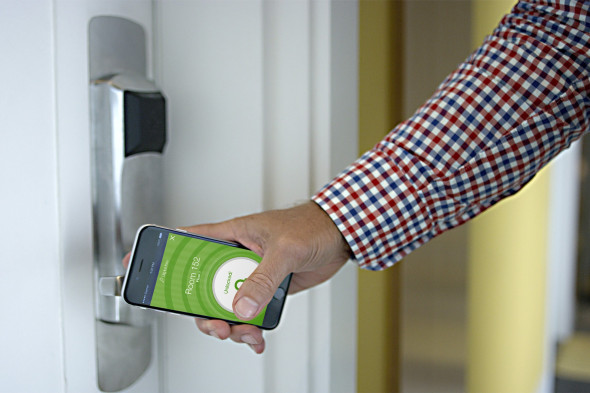
NFC используют для контроля доступа или удостоверения личности. Технология позволяет помимо обычного контроля доступа также оплачивать услуги и проживание, создавать пропуска, проверять личность или предоставлять прочие разрешения. Самым простым примером использования NFC являются домофоны, где в брелок зашивается метка с ключом, а в устройстве на двери стоит считыватель меток.
Для торговли
Компании предлагают пользователям хранить свои бонусные и подарочные, а также карты лояльности в приложениях «электронных кошельков», чтобы не носить их с собой. В Google Pay карты лояльности интегрированы прямо в платежное приложение, что позволяет бесконтактно оплачивать покупки при помощи NFC. Некоторые магазины также позволяют привязывать купоны внутри собственных приложений. При этом данные карт хранятся в защищенном элементе (Security Element или SE) смартфона, что защищает их от стирания.
Для транспорта
Бесконтактные транспортные карты на базе NFC используются на транспорте, а также на горнолыжных курортах в системах подъемников и на фуникулерах. Пополнить карту обычно можно в киоске по продаже транспортных билетов или онлайн. Ее также можно интегрировать в Apple Pay и Google Pay. В августе 2021 года в Москве начали тестировать оплату виртуальной картой «Тройка» в Samsung Pay.
Для защиты автомобиля
Приложение на устройстве с поддержкой NFC позволяет использовать смартфон как ключ автомобиля. Его достаточно поднести к ручке двери водителя, чтобы заблокировать и разблокировать двери машины. В салоне смартфон размещается на специальном месте на приборной панели, которое является также площадкой беспроводной зарядки, что позволяет включить зажигание.
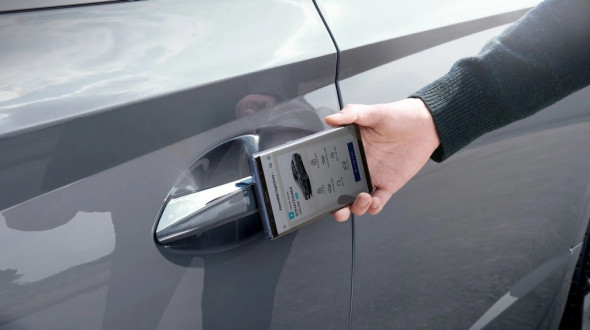
В 2020 году организация Car Connectivity Consortium, которая объединяет производителей автомобилей и мобильных устройств, выпустила спецификацию Digital Key Release 2. Она включает в себя поддержку функций блокировки и разблокировки автомобиля, запуска двигателя, аутентификации пользователя, отзыва цифрового ключа у другого пользователя, цифрового обмена ключами и ограничения использования ключа. Последний хранится в SE смартфона. Датчики NFC в автомобиле устанавливают в ручке двери водителя и на передней панели.
Свой NFC-ключ для автомобиля представила Apple. Car Key можно привязать к приложению Wallet, он позволяет разблокировать и заводить автомобиль с помощью iPhone или Apple Watch, а также им можно поделиться с другими людьми.
Для медицины
NFC может обеспечивать безопасный доступ к медицинской информации. Технологию применяют для управления доступом к компьютерам, планшетам и другим устройствам.
Медицинские браслеты с NFC позволяют отслеживать передвижения пациентов. Персонал может в реальном времени узнать, где находится пациент, когда в последний раз его посещала медсестра или какое лечение назначил его врач. Браслеты можно подключать к смартфонам или планшетам, чтобы они передавали данные лечащему врачу. Интеллектуальные браслеты с NFC также помогают отслеживать пациентов с опасными для жизни состояниями, такими как диабет, астма или аллергия. При возникновении экстренной ситуации браслет предоставит подробную информацию врачам скорой помощи. Подобные устройства выпускает HealthID Profile.
Наконец, метки NFC добавляют на упаковку или в маркировку лекарства, чтобы подтвердить его подлинность, просмотреть подробную информацию о дозировках или прочитать о побочных эффектах. Метка также может содержать веб-ссылку на сайт производителя.
Для игр
В игровой индустрии технологию используют в виде меток, на которые записаны данные, импортирующиеся в игровое приложение в виде героя или игрового поля. Компания Activision выпустила игру Skylanders: Spyros Adventure, где герои были связаны с реальными физическими статуэтками, которые оснащены NFC-меткой. Фигурку надо купить и разместить на специальном портале, чтобы герой появился в игре. Nintendo также реализовала эту стратегию в игре Amiibo.
Для интернета вещей (IoT)
В системах интернета вещей используются приборы и датчики, интерфейсы и механизмы подключения которых различаются. Интеграция интерфейса NFC в шлюз IoT или микрокомпьютер, который работает как агрегатор всех устройств, позволяет беспрепятственно подключать их. При этом смартфон с поддержкой NFC после регистрации в шлюзе можно использовать для передачи команд устройствам и смены их настроек. Причем, технология позволяет управлять даже устройствами без интерфейса — лампочками, датчиками безопасности или розетками.
NFC может также выступать в виде меток. Они работают без питания и достаточно маленькие, чтобы поместиться внутри плаката, билета, визитной карточки, наклейки, браслета, брелки, ручки, бирки и иного предмета.
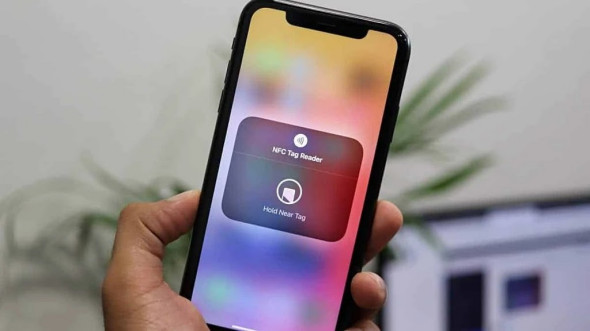
Микрочип в метке может хранить небольшие фрагменты данных, которые могут быть считаны устройством с поддержкой NFC. В метке NFC можно хранить URL-адрес, контактную информацию или даже команды и настройки, которые устройство будет выполнять при контакте. Для чтения или записи данных в метки NFC потребуется специальное приложение, например, Trigger.
Настройка бесконтактной оплаты на смартфоне
Совершать бесконтактную оплату телефоном как картой позволяют сервисы компаний Apple, Samsung и Google.
Разберемся, как настроить технологию NFC и подключить карты к телефону.
Например, производитель моего смартфона Samsung рекомендует 3 приложения: Яндекс. Деньги, Tinkoff и GPay.
Больше никаких настроек не требуется. Современные устройства позволяют совершать бесконтактные платежи без доступа в интернет.
Первичная настройка
- Установите одно из приложений для бесконтактной оплаты (ссылки ниже).
- Активируйте функцию NFC в настройках телефона. Там же выберите приложение, которое будете использовать (раздел может называться “Бесконтактная оплата”, “Платёж одним касанием” или др.).
- Добавьте платёжную карту в приложении.
Зачем ещё нужен NFC
NFC используется для передачи любой закодированной информации, так что сфера применения у датчика велика. Вот лишь три наиболее распространённых варианта применения этой удивительной технологии.
Сопряжение с аудиотехникой
Некоторые компании, такие как Sony, используют ближнюю бесконтактную связь для быстрого подключения наушников. При поднесении смартфона к наушникам с NFC, они практически моментально подключатся друг к другу. После подключения музыка передаётся по Bluetooth, в этом случае NFC выступает в роли посредника. То есть, после подключения смартфон можно отдалять от наушников хоть на 10 метров, как это позволяет Bluetooth.
Обмен файлами
Существуют программы, позволяющие передавать данные через NFC. Одна из таких программ – Easy NFC File Transfer.
Она даёт возможность быстро передавать небольшие файлы с помощью NFC между двумя смартфонами. Для передачи данных через приложение нужно:
- Установить программу Easy NFC File Transfer;
- Включить NFC;
- Поднести два смартфона близко друг к другу, крышки должны почти прикасаться;
- Открыть то, что нужно передать (файл/заметку/ссылку/код/пароль);
- Нажать «Поделиться» и выбрать в списке «Easy NFC File Transfer».
Метки
Последняя сфера применения ближней бесконтактной связи – метки. С помощью приложения ReTag FREE можно создавать триггеры для меток и настраивать их в программе.
Метки – это излучатели магнитных полей, которые может считать NFC. Они продаются в интернете за несколько рублей и выглядят как наклейки с печатной платой. Можно в качестве меток использовать старые карты метро, кредитки и прочие карты с поддержкой бесконтактных близких связей.
Как это работает? В ReTag можно добавить действие на любую метку NFC. Как только она будет считана смартфоном, приложение выполнит заданную операцию. Например, когда смартфон подносится к карте метро, открывается приложение Карты.
Вещь. Чехол для карты на любой смартфон, который не надо снимать для бесконтактной оплаты
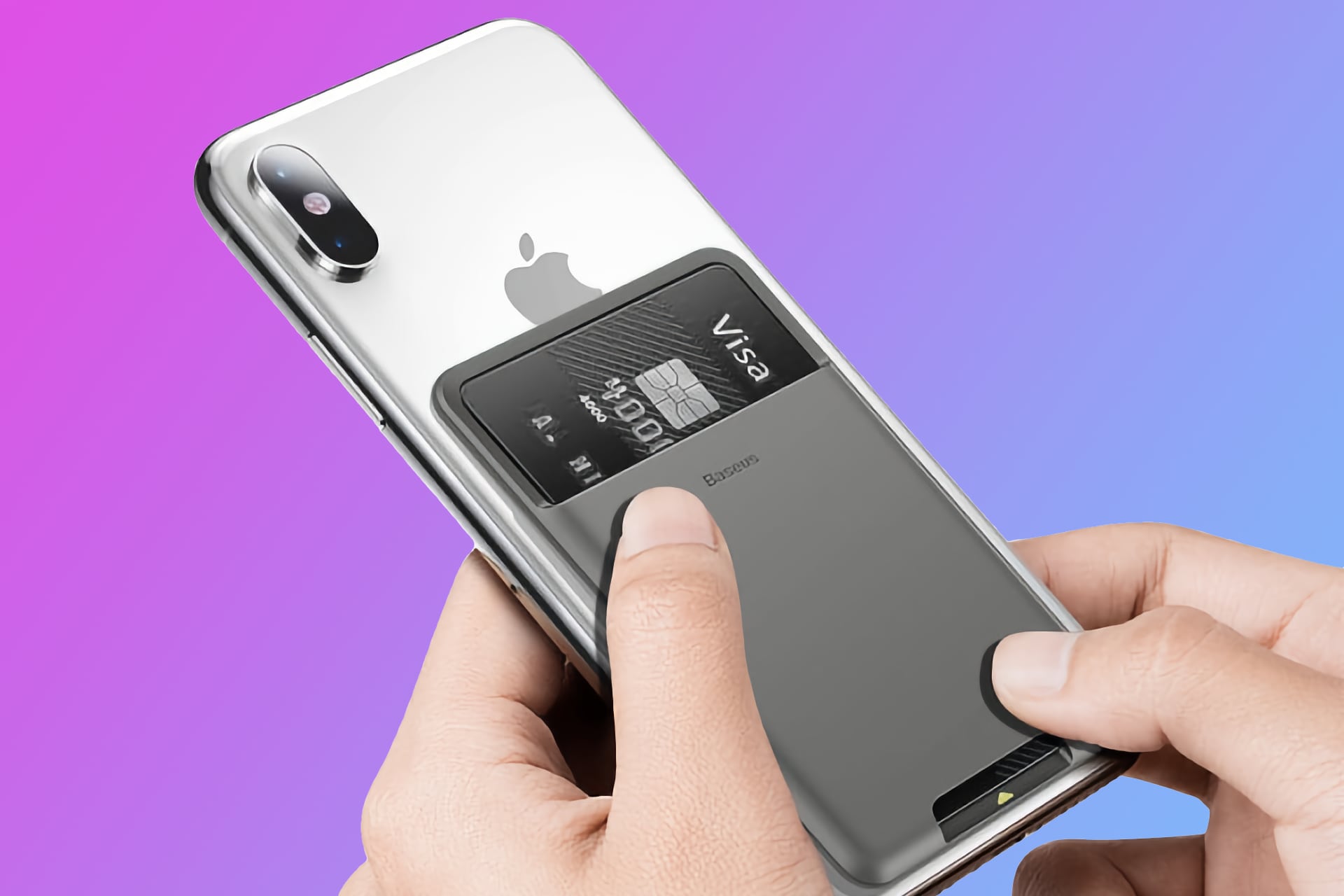
Многие владельцы смартфонов привыкли к безналичной оплате и после отключения Apple Pay и Google Pay не хотели бы терять возможность платить телефоном за покупки.
К счастью, на AliExpress продается универсальный картхолдер Baseus, который не занимается много места на корпусе и может хранить карту для оплаты.
Это идеальное решение для тех, кто привык расплачиваться смартфоном и не хочет носить с собой набор карт.
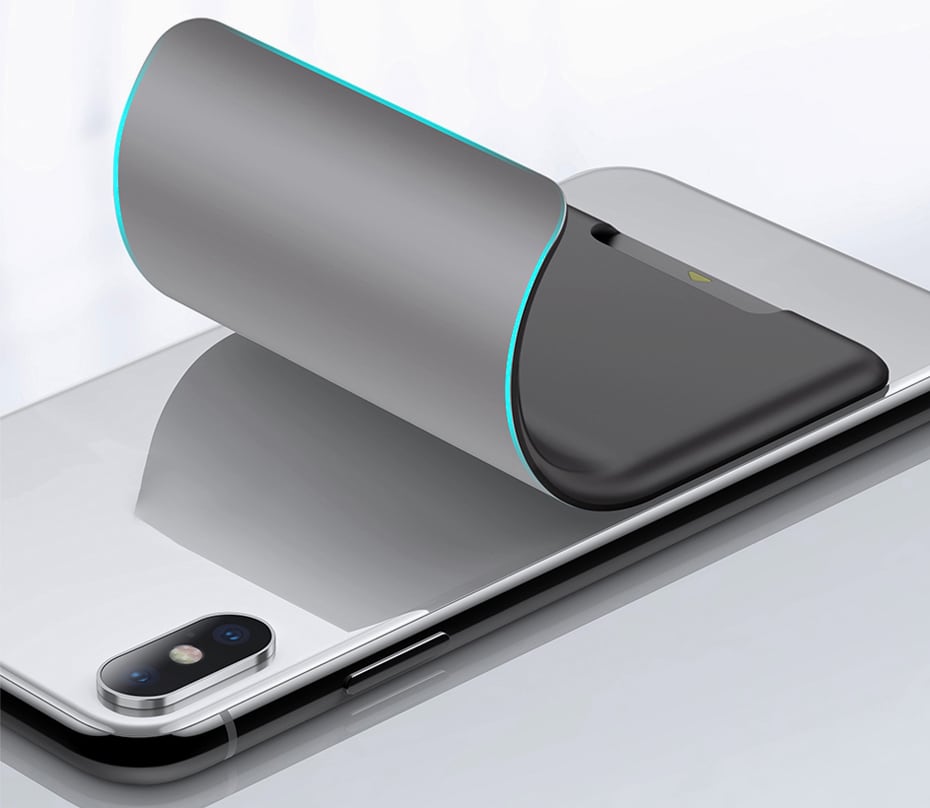
Картхолдер крепится к корпусу смартфона при помощи скотча 3М. Его также можно приклеить к чехлу.
Размеры аксессуара составляют 92х60 мм, поэтому он подойдет практически к любому смартфону. Есть две расцветки: серебристая и темно-серая.
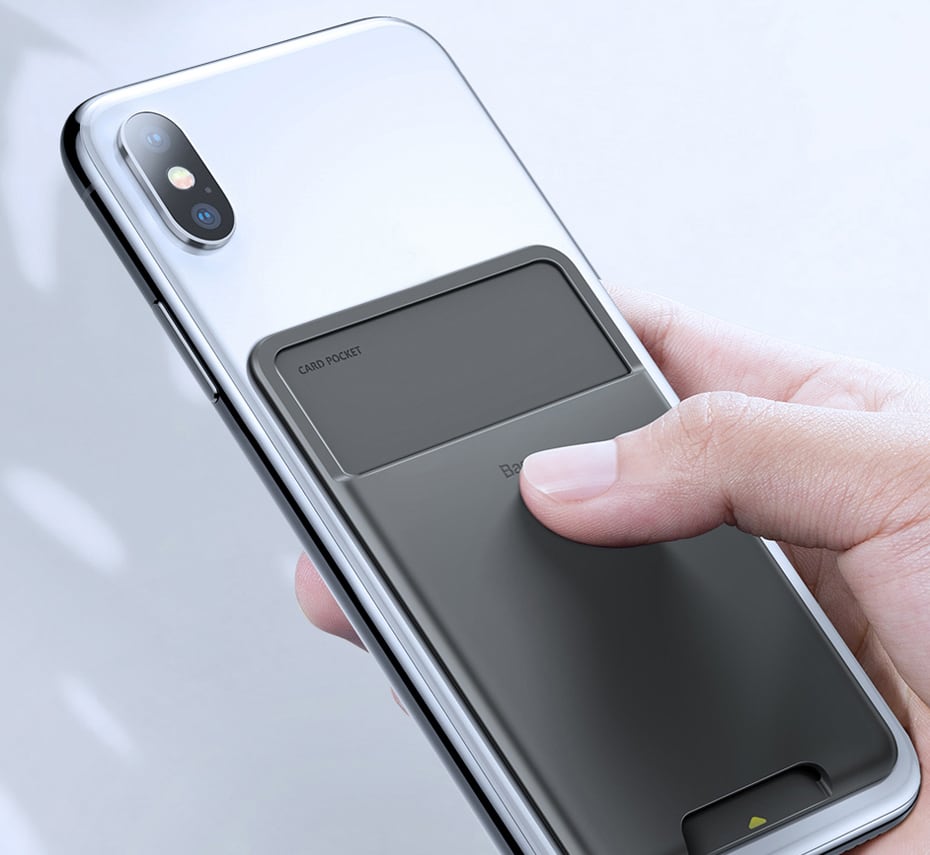
Аксессуар позволяет хранить банковскую карту, пропуск и ключ от номера в отеле. Благодаря тому, что он сделан из силикона, сигнал карт проходит без проблем, поэтому на кассах можно расплачиваться просто приложив телефон к терминалу.
Также у кардхолдера снизу есть небольшой вырез. С его помощью можно быстро достать карту и расплатиться, если терминал не поддерживает NFC.
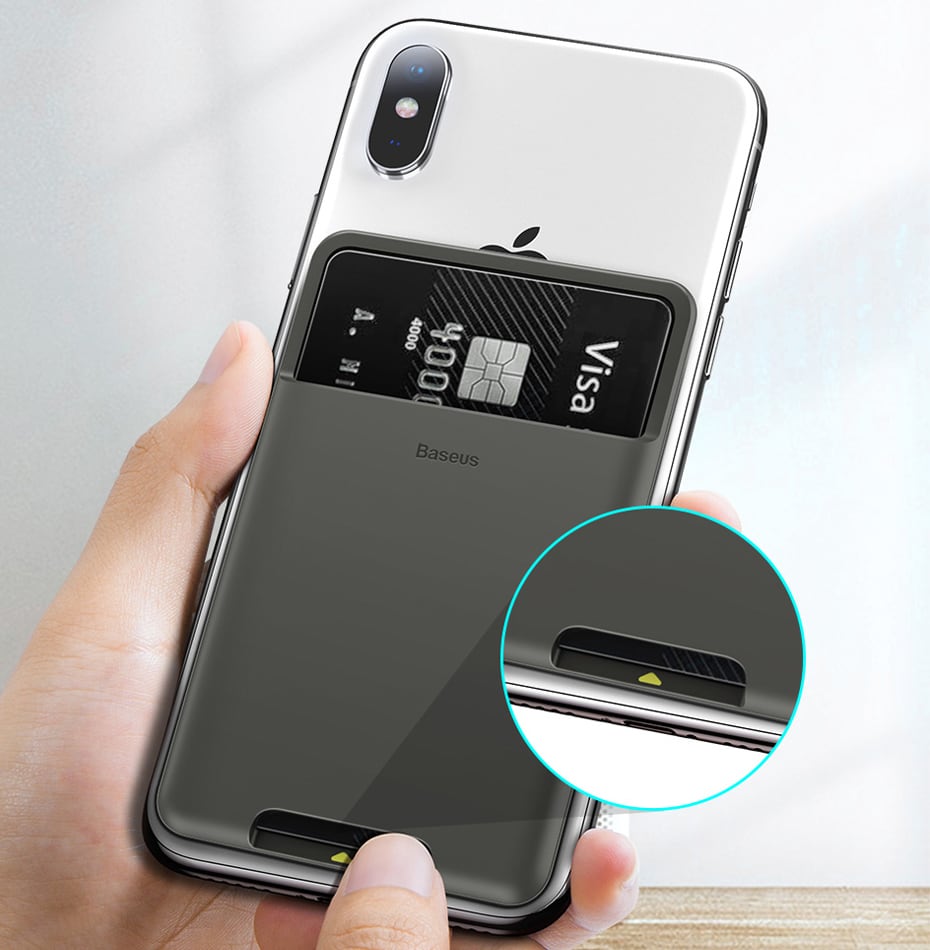
На AliExpress универсальный кардхолдер для смартфона стоит 307 рублей.
Идеальное решение для тех, кто привык платить смартфоном.
- AliExpress,
- аксессуары,
- Чехлы для iPhone,
- чехлы и аксессуары
Приложения для оплаты с NFC
Оплата происходит телефоном с функцией NFC. Несколько платежей можно совершить без подключения к интернет. В приложении привязывается платёжная карта.
Mir Pay

Приложение для бесконтактной оплаты картой через телефон. В приложение можно добавить карты системы МИР, выпущенные любым банком в РФ. Оплата принимается на территории России всеми терминалами, поддерживающими бесконтактные платежи картами Мир.
- Работает со всеми картами Мир.
- Android 6.0 и выше.
- Телефон с NFC.
- Бесплатное пользование.
- Устанавливаем приложение.
- Добавляем карту в приложение (через фото, либо вручную вписываем реквизиты карты).
- Активируем карту, следуя подсказкам.
- Выбираем Mir Pay в качестве основного приложения для бесконтактной оплаты (в настройках Mir Pay, либо в настройках NFC телефона).
Платежи до 3000 рублей можно совершать без разблокировки телефона, просто включив экран. Отключить эту опцию можно в настройках, активировав пункт “Запрос подтверждения при оплате”.
Юмани
С кошельком юмани можно оплачивать товары через телефон, используя бесконтактные платежи. Сам кошелёк пополняется разными способами, включая карты Visa, Mastercard, МИР, UnionPay, наличными в банкоматах, быстрыми платежами СБП и др.
- Установите приложение.
- Зарегистрируйтесь в нём.
- Зайдите в раздел “Карты”.
- Выберите пункт “Бесконтактная бесплатно”.
- Далее жмём “Получить мгновенно”.
- Приложение предложит выбрать его основным для оплаты. Нажимаем “Да”.
- Без подключения к интернет можно совершить 10 операций. Далее потребуется подключение к сети.
- Пополнить кошелёк без комиссии можно через Сбербанк.
- Для пополнения кошелька можно привязать карты разных платёжных систем.
- При оплате используется подтверждение платежа паролем либо отпечатком пальца.
- Работает на телефонах Samsung с NFC.
- Подключаются карты МИР.
- Необходима регистрация на официальном сайте Samsung.com.
- При оплате подключение к интернет не нужно.
Владельцам смартфонов Самсунг доступна платёжная система Samsung Pay. С ней можно расплачиваться картой МИР через телефон с NFC. Поддерживаются карты более 40 банков.
- Заходим в приложение.
- Выбираем операцию «добавления карты».
- Сканируем лицевую сторону карточки (либо прикладываем карту к телефону, если она с бесконтактным чипом). Вводим код CVC.
- Придёт смс с кодом, который нужно ввести для завершения регистрации.
- Если приложение предложит ввести вашу подпись, расписываемся в специальном поле.
- Запускаем Samsung Pay.
- Выбираем нужную карту.
- Подтверждаем личность пин-кодом, либо отпечатком пальца, либо сканом сетчатки глаза (способ выбирается заранее в настройках).
- Подносим телефон к терминалу и ждём звуковой сигнал, подтверждающий оплату.
Huawei Pay
Developer:
Huawei Services (Hong Kong) Co. , Limited
Приложением могут воспользоваться владельцы некоторых моделей телефонов Huawei и Honor с NFC. Можно расплачиваться картами UnionPay, выпущенными банками Газпромбанк, Россельхозбанк, Восточный банк и Солидарность.
При оплате не надо разблокировать телефон и запускать приложение Huawei кошелёк (не забудьте в настройках телефона выбрать данное приложение основным при оплате через NFC). Не требуется подключение к интернет.
- Открыть приложение.
- Нажать на значок “+”.
- Отсканируйте карту.
- Следуйте инструкциям на экране.
Как платить телефоном
Итак, технология настроена, ваш смартфон готов к бесконтактной оплате. Как действовать:
- Уточните у продавца товаров или услуг, поддерживает ли их терминал бесконтактную оплату.
- Активируйте функцию NFC.
- Убедитесь, что экран включен и разблокирован. Иначе устройство не сможет считать данные.
- Приложите устройство областью антенны NFC (как правило, это задняя панель) к терминалу.
- После оплаты прозвучит звуковой сигнал от терминала о завершении операции.
Ввода ПИН-кода не требуется, если стоимость товара или услуги не превысила 1 000 руб. В остальных случаях надо ввести код, иногда продавцы просят расписаться на чеке.
Насколько безопасна технология NFC?
В начале 2000-х годов NFC-модули считались неуязвимыми для атак хакеров. Однако позднее программисты описали ряд теоретических атак, которые могут использоваться для кражи информации и заражения смартфона вирусом. В 2012 году была выявлена первая критическая уязвимость NFC. Тогда компания MWR Labs продемонстрировала процесс передачи вируса, заражения устройства и получения полного контроля над смартфоном всего за пять минут. Для этого было достаточно поднести устройство к метке, содержащей вредоносный код.
На сегодняшний день сигналы NFC шифруются с помощью криптографических алгоритмов, а параллельно ведется разработка новых протоколов шифрования. Кроме того, в мобильных приложениях банков платежи обычно нужно дополнительно подтвердить PIN-кодом, отпечатком пальца или снимком радужной оболочки глаза.
Тем не менее, специалисты рекомендуют соблюдать следующие правила:
- Проводить бесконтактные оплаты в проверенных местах: на заправках, в супермаркетах, кафе и торговых центрах.
- Не подносить смартфон к NFC-меткам, расположенным в общественных местах, в том числе к рекламным объявлениям.
- При использовании терминала самообслуживания с поддержкой NFC проверять, нет ли там наклейки или других посторонних объектов.
- Не давать смартфон другим людям и не класть его рядом с другими устройствами в общественных местах.
- Сканировать смартфон на наличие вирусов и обновлять платежные приложения.
- Выключать функцию NFC, когда она не нужна.
Защита данных владельца телефона
Главный вопрос, который интересует многих пользователей по всем нововведениям, – это безопасность. К сожалению, современные технологии развивают не только крупные корпорации, но и мошенники. Как только появляется что-то новое у разработчиков, так мгновенно находятся умельцы, которые придумывают способы обойти всю защиту и снять деньги с карты. Как вернуть украденные деньги и обезопасить себя от мошенников я рассматривала в отдельном материале.
К сожалению, не осталась без внимания мошенников и бесконтактная форма оплаты. Как им удается снять деньги с карты? С помощью специального устройства – ридера (считывателя). Его нужно почти вплотную поднести к карточке, оснащенной чипом для бесконтактной оплаты, и считать записанную там информацию.
Более 100 крутых уроков, тестов и тренажеров для развития мозга
Пока по-другому обстоят дела с бесконтактными смартфонами. Плата за товары в магазине производится с виртуального счета по защищенным каналам. Данные самой банковской карты, привязанной к телефону, не фигурируют. Доступ к виртуальной карте защищен паролем, который уникальный для каждой операции. Набор цифр ничего не скажет мошенникам.
Если телефон украли, доступ в приложение, которое привязывает ваши платежные средства к устройству, защищен паролем. Для еще большей безопасности заблокируйте свои банковские карточки в интернет-банке или с помощью звонка на горячую линию.
Можно установить дополнительную защиту. Например, разблокировку телефона с помощью отпечатка пальца.
Некоторые пользователи опасаются, что при задержке телефона у платежного терминала дважды пройдет оплата. Это невозможно, перевод осуществляется только один раз, потом аппарат отключается.
Подводя итог, можно сказать, что пока технология NFC на смартфоне безопаснее, чем платеж банковской карточкой. Почему говорю пока? Мошенники не дремлют. Думаю, что работа в их неординарных головах кипит полным ходом. Вопрос времени.
Как пользоваться NFC на iPhone
Функция NFC в iPhone, как уже было упомянуто, включается и отключается теми приложениями, которым она требуется. Чтобы привязать карту к Apple Pay, нужно зайти в приложение Wallet, нажать на «+» и следовать инструкциям. С 2021 года российские пользователи могут привязывать, помимо Visa и Mastercard, также карты «Мир».
Для оплаты нужно приложить палец к Touch ID или пройти идентификацию в Face ID и поднести верхнюю часть iPhone к бесконтактному считывателю. Смартфон сам активирует NFC.
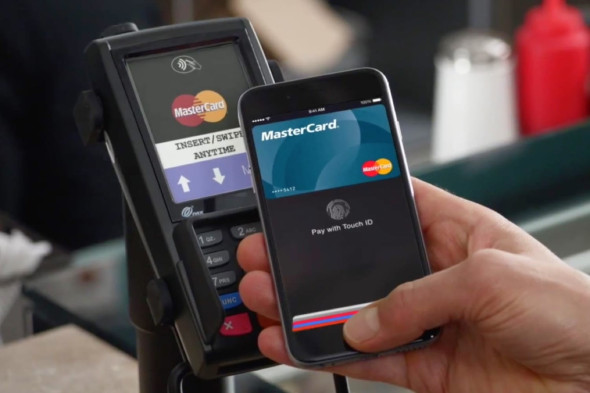
Если первые iPhone 6 с NFC позволяли только совершать платежи через Apple Pay, то iPhone 7 и более новые модели используют технологию для чтения меток NFC с помощью сторонних приложений. Кроме того, начиная с iOS 13 и выпуска iPhone XS и XR, они также могут кодировать пустые метки с помощью сторонних приложений, таких как GoToTags. И, наконец, начиная с iPhone XS и заканчивая iPhone 12, смартфоны способны считывать метки в фоновом режиме. Таким образом, пользователю больше не нужно устанавливать сторонние приложения: достаточно приложить iPhone к метке NFC, и он автоматически считает ее. Система автоматически ищет метки поблизости при каждом включении экрана. После обнаружения и сопоставления метки она показывает уведомление о том, что пользователь может отправить данные в приложение для обработки. Однако фоновое чтение отключается, когда используются Wallet или Apple Pay, камеры, устройство находится в режиме полета, либо заблокировано после перезапуска.
Чтобы активировать другие функции NFC в iPhone, потребуется запустить приложение «Команды», открыть вкладку «Автоматизации», нажать на «+» в верхнем правом углу, найти NFC и выбрать пункт «Тег NFC». Затем необходимо включить Bluetooth-наушники или другое беспроводное устройство, подключить их к iPhone, поднести устройство с меткой к задней панели смартфона и подождать пару секунд. После подключения требуется открыть меню «Скрипты», выбрать пункт «Задать место воспроизведения» и указать свой iPhone; затем выбрать из списка подключаемое устройство и снять галочку в пункте «Спрашивать при выполнении». Процедуру придется повторить с каждым устройством.
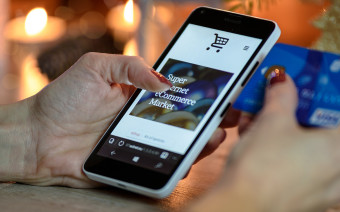
NFC на телефоне и не только
NFC World ведет список смартфонов с поддержкой технологии. В соответствии с ним, каждый iPhone, начиная с iPhone 6, поддерживает ее. Последние iPhone 12 также поддерживают теги NFC через приложение Launch Center Pro.
NFC добавили и в линейку iPad, начиная с iPad Pro, iPad Air 2 и iPad Mini третьего поколения.
С поддержкой NFC выпускается каждое устройство под управлением Android 4. 0 или более новой версии ОС. Samsung, к примеру, отдельно публикует список своих смартфонов с поддержкой NFC и характеристиками технологии.
Функцию NFC встраивают и в «умные» браслеты, к примеру, серии Xiaomi Mi Band. А »умные» часы с NFC работают так же, как смартфон с аналогичным чипом. Обычно их функционал ограничен и используется только для оплаты покупок и услуг.
Кроме того, существуют NFC-кольца для оплаты покупок.
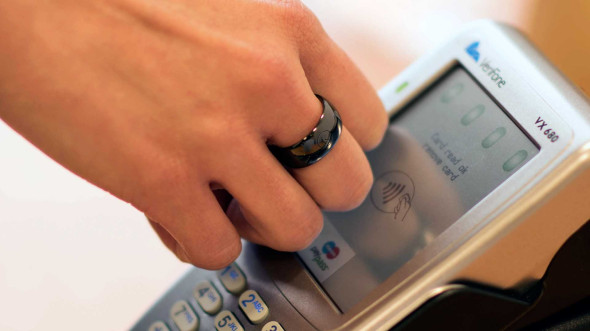
Кольцами можно пользоваться для оплаты общественного транспорта, а также как ID-карточкой. Чтобы воспользоваться кольцом, нужно установить на смартфон приложение от его разработчика.
Как узнать, есть ли NFC в телефоне
В случае с Android-смартфонами нужно перейти в настройки и в строке «Поиск» ввести «NFC», а затем подключить опцию. В быстрых настройках иконка в виде буквы N обычно находится рядом со иконками Wi-Fi и Bluetooth. Кроме того, некоторые компании размещают символику NFC на батарейке смартфона. Наконец, можно установить одно из бесплатных приложений NFC Enabled из магазина приложений Google Play. Оно сканирует устройство, и, если в смартфон интегрирован чип, то на экране появляется сообщение «NFC is: supported». Если чип не предусмотрен, программа выдает сообщение «NFC is: unsupported».
На iOS-устройствах ничего настраивать не нужно — достаточно поднести телефон к другому устройству. Однако потребуется настроить оплату различных сервисов с помощью Apple ID в, где выполнен вход в iCloud. Модели iPhone 6 и 7 поддерживают платежи с помощью NFC с восьми банковских карт, а более новые могут производить расчеты уже с 12 счетов, активированных на одном устройстве.
Бесконтактная оплата без NFC
Телефоны без функции NFC также можно использовать для бесконтактной оплаты. В этом случае платежи осуществляются по-другому. Оплата происходит по QR кодам. Приложение сканирует код и совершает перевод на указанные в нём реквизиты.
- Отсканируйте QR код.
- Введите необходимую сумму.
- Подтвердите операцию.
Перевод мгновенно поступит на счёт, так как обрабатывается через систему быстрых платежей (СБП).
СБПэй

Переводы осуществляются без использования карт. Операции происходят с банковского счета. Бесконтактная оплата через телефон в магазинах и интернет. Отсканировали код, ввели сумму и подтвердили.
- Более 90 банков России поддерживают работу с приложением СБПэй.
- Android 6.0 и выше.
- Не требуется модуль NFC.
Подготовка к работе:
- Установить приложение.
- Выбрать свой банк из списка.
- Указать номер счёта и телефон.
- Ввести полученный код из смс для подтверждения.
Пока не добавили Сбер, Альфа-Банк, Тинькофф, Райффайзен и др. В списке поддерживаемых банков большинство малоизвестных. Приложение будет полезно в основном для вкладчиков этих организаций, у которых, скорее всего, нет своего приложения.
Сбербанк
В приложении доступны быстрые платежи по QR кодам. Их можно совершать с телефонов без поддержки NFC.
- Заходим в приложение и нажимаем на фото профиля.
- Идём в настройки (иконка в виде шестерёнки).
- Листаем вниз и находим меню – Система быстрых платежей. Нажимаем.
- По отдельности можно подключить следующие возможности: 1. Входящие переводы. 2. Исходящие переводы. 3. Оплата по QR-коду.
- Нажимаем – Подключить. Готово. Теперь вы сможете расплачиваться на кассе телефоном по QR коду и совершать мгновенные платежи.
Для владельцев смартфонов без модуля NFC есть возможность оплачивать покупки по QR кодам. Пользователь пополняет электронный кошелёк, либо привязывает к нему карту, и может совершать моментальные бесконтактные платежи, сканируя коды.
В приложении выбираем вкладку “Каталог”. Далее жмём на иконку в виде qr-кода. Либо заходим в меню “Оплатить” и выбираем “QR-оплата”.
Тинькофф

Наводим камеру на код. На экране появятся реквизиты организации. В нижней части есть поле для ввода суммы платежа (вписываем нужную сумму) и жмём “Перевести”.
Как расплачиваться смартфоном?
Для контакта смарта и платежного терминала применяется система Near Field Communication, но на слуху у пользователей ее укороченный вариант – NFC. Она помогает обмениваться данными на дистанции, не превышающей 10 см. Нужно просто приложить 2 аппарата друг к другу, выполнить 1-2 несложных действия (зависит от используемой системы расчета). Все. Бесконтактная оплата с помощью смартфона прошла!
Чтобы расплачиваться за шоппинг мобильным девайсом, в последнем должен быть чип NFC. В новейших моделях он встроен прямо в материнскую плату, а в более старые смарты их можно добавить с помощью sim-карты, карты памяти или отдельной метки с таким модулем. О том, поддерживает ли конкретный мобильный гаджет технологию NFC, можно узнать из характеристик самого девайса.
Для начала функционирования тем, кто юзает смарты на ОС Android, понадобится:
- кликнуть в меню на пункт «Беспроводные сети»;
- нажать на подкатегорию «NFC»;
- активировать модуль.
Владельцам «яблочных» девайсов не потребуется ничего подключать. Еще на заводе чип активируют, после чего антенна работает автономно.
Нюанс: Технология оплаты смартфоном Near Field Communication функционирует только на версии Android не ниже 4. Что касается смартов от Apple – платить бесконтактно можно с Айфона 6 (например, iPhone 11 64GB) и выше.
А что же безопаснее: бесконтактный расчет карточками с PayPass или новомодная оплата телефоном? В первом случае приходится доставать карточку и прикладывать ее к терминалу. При этом есть риск, что посторонние увидят ее номер и прочие конфиденциальные данные. Во втором же варианте во время оплаты на терминал отправляется сгенерированный токен, а не номер или другие данные карточки. Поэтому злоумышленникам никак не получить данные карты и не вывести средства со счета.
Может заинтересовать: Исследование: как выглядит смартфон украинца?
Как пользоваться NFC на Android
Самой популярной функцией NFC все же являются бесконтактные платежи. На смартфонах под управлением Android для оплаты товаров и услуг можно использовать Google Pay или Samsung Pay.
Google Pay, ранее известный как Android Pay, позволяет совершать покупки и переводить деньги. Также в приложении можно использовать карты постоянного клиента, подарочные карты и проездные. Для работы с ним потребуется учетная запись Google.
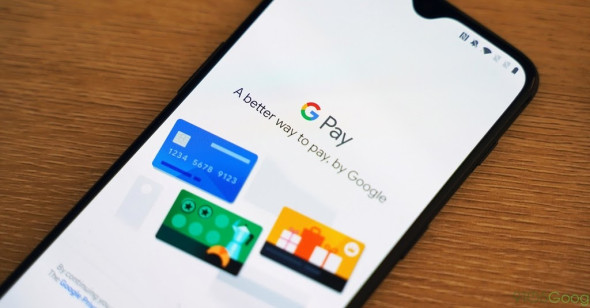
Сначала нужно настроить Google Pay. После его скачивания из Google Play нужно выбрать страну проживания, учетную запись Google и ввести номер телефона. Затем нужно ввести код из сообщения для аутентификации. Добавление дебетовой или кредитной карты осуществляется во вкладке Insights в правом нижнем углу экрана.
Чтобы добавить карту постоянного клиента, подарочную или транспортную карту, нужно нажать на значок кредитной карты в правом верхнем углу главного экрана приложения.
К Google Pay можно привязать банковский счет для пополнения баланса. Для этого нужно зайти во вкладку Insights, выбрать «баланс Google Pay» и «добавить деньги», затем ввести нужную сумму и нажать на «добавить банковский счет».
Для оплаты покупок нужно убедиться в том, что NFC включен, а затем поднести заднюю часть устройства к платежному терминалу на несколько секунд. Когда платеж будет завершен, на экране появится синяя галочка.
Samsung Pay, в отличие от Apple Pay и Google Pay, помимо технологии NFC, использует функцию MST или защищенной магнитной передачи и работает практически везде — даже на старых терминалах, которые не были обновлены для работы с бесконтактными платежами. Однако в 2021 году поддержку этой функции начали постепенно сворачивать, начиная с телефонов Galaxy S21. Samsung Pay доступен в 29 странах мира, в том числе и в России. Он также доступен на «умных» часах линеек Galaxy Watch, Galaxy Watch Active, Gear и Gear Sport.
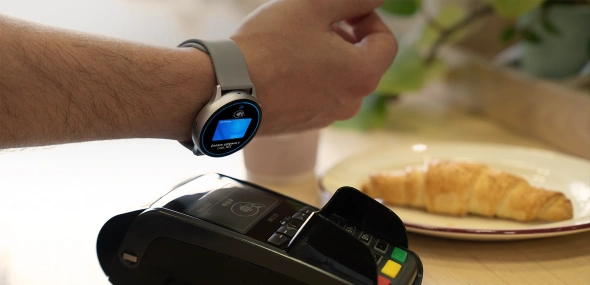
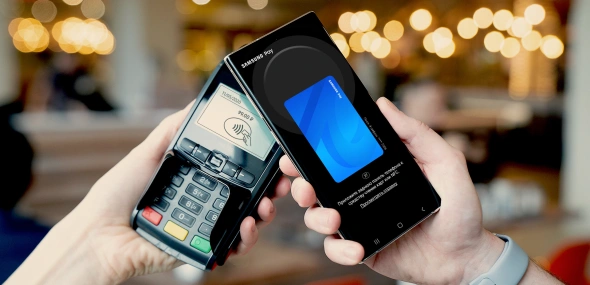
При оплате нужно выбрать карту на главном экране приложения, а затем приложить палец к сканеру отпечатков или ввести PIN-код. После этого можно приложить заднюю часть телефона к платежному терминалу. Всплывающее уведомление о транзакции появится в верхней части экрана.
Как узнать, есть ли NFC в смартфоне
Не во всех смартфонах есть NFC, так как этот датчик достаточно дорогой и его не добавляют в бюджетные модели. Но всё же некоторые производители, такие как Samsung или Huawei, добавляют НФЦ в свои недорогие телефоны. Стоит проверить, есть ли в имеющейся модели телефона NFC. Сделать это можно на любом сайте с характеристиками смартфона, написав в поиске модель устройства, либо в инструкции из комплекта смартфона. Ещё проверить наличие NFC можно по этому методу:

Если написано «Supported», то это означает, что NFC есть. Если же надпись «Disabled» – датчика нет, то установить NFC невозможно. Единственное, что можно сделать, чтобы пользоваться НФЦ, это сменить смартфон на новый, уже с поддержкой этой технологии.

В чем удобство оплаты телефоном
- Комфортно. Не надо доставать кошелек ни кошелек, ни карту. Вы можете их с собой совсем не носить.
- Просто и быстро, потому что смартфон чаще всего уже в руке. Поднесли — оплатили. Мало того, вы и очередь не будете задерживать.
- Безопасно. Никто не подсмотрит ваш пин-код или не вырвет наличку из рук.
Что такое NFC
NFC — беспроводная передача данных, сделанная на основе технологии RFID. Расшифровывается аббревиатура как «Near Field Communication». Два устройства, находящиеся на расстоянии до 10 см. устанавливают связь и обмениваются информацией о сумме на балансе, кодами безопасности и другими параметрами. Разработчики сервиса уверяют, что украсть данные пользователей практически невозможно.
NFC устанавливается в смартфон на заводе. Аппаратно система выглядит как маленький чип на материнской плате, и антенны. Своими руками оснастить свой гаджет не получится – инженеры на этапе проектирования микросхем добавляют этот функционал.
К сожалению, не все мобильники поддерживают НФС, так как эта технология требует дополнительных затрат. И масса дешевых мобильников (до 10000 рублей) пока остаются без столь удобной опции.
Бесконтактная оплата со смартфона
Читать на сайте Ria
МОСКВА, 3 мар — РИА Новости, Кирилл Каримов. Из-за санкций против российских банков зарубежные системы мобильных платежей, позволявшие расплачиваться смартфонами, работают с перебоями, а порой и вовсе не действуют. Какие есть альтернативы — в материале РИА Новости.
Назад к пластику
В большинстве случаев на смартфонах установлены платежные приложения зарубежных разработчиков: Apple Pay, Google Pay или Samsung Pay. Привязанные к ним банковские карты, пластиковые или виртуальные, поддерживаются международными системами Visa или Mastercard. Санкции против российских банков могут сильно усложнить оплату товаров и услуг как смартфоном, так и онлайн.
Компания Apple уже ограничила в России свои сервисы, в том числе Apple Pay. Владельцы айфонов испытывают трудности при бесконтактной оплате.
Потеряли возможность рассчитываться смартфонами и пользователи банковских карт Visa и Mastercard, выпущенных в ВТБ, «ФК Открытие», Совкомбанке, Промсвязьбанке и Новикомбанке. Не исключены сбои при бесконтактной оплате в московском метро, где ВТБ выступает банком-эквайером, то есть предоставляет и обслуживает терминалы. Так что лучше переходить на карту «Тройка
В любом случае, согласно рекомендации Центрального банка России, стоит носить с собой банковскую карту — вне зависимости от того, Visa это или Mastercard, выпущена ли она банком, попавшим под санкции, или нет. Только, в отличие от Apple Pay и Google Pay, при оплате пластиком услуги или товара дороже 1000 рублей придется ввести ПИН-код.
Платим смартфоном по-новому
Хотя Google Pay и Samsung Pay пока по-прежнему действуют в России, былой стабильности и надежды на них нет. Поэтому, если не хочется возвращаться к архаичному пластику, надо поискать альтернативу.
Путь первый (и наиболее надежный) — заказать карту отечественной платежной системы МИР в любом российском банке, пластиковую или цифровую, то есть существующую исключительно в виртуальном пространстве. С ними работают Samsung Pay и Apple Pay, а оплата — посредством телефона с NFC. Владельцам Android-смартфонов доступен отечественный сервис Mir Pay. Поначалу интерфейс может показаться не столь привычным, но софт выполняет главную функцию и взаимодействует с любым POS-терминалом в стране. Приложение доступно в Google Play Store и магазине AppGallery от Huawei.
Путь второй — для клиентов «Сбера»: сервис SberPay. Включается буквально в пару нажатий в мобильном приложении банка без установки дополнительного программного обеспечения. При активации потребуется блокировка смартфона — биометрия или пароль. Но есть два ограничения. Во-первых, SberPay не всегда распознает Visa и Mastercard. Во-вторых, сервис недоступен для умных устройств Apple — из-за внутренних ограничений американского производителя. Фактически яблочные гаджеты потеряли возможность бесконтактной оплаты в России.
Оплата на сайтах
Многие россияне столкнулись с тем, что не могут купить товары и услуги с помощью Apple Pay и Google Pay онлайн — на сайтах или в приложениях со смартфонов.
Здесь снова первыми под удар попали клиенты подсанкционных банков. Так, геймеры, посещающие онлайн-магазины Steam и Nintendo, жалуются, что не получается совершать внутриигровые покупки — сервисы выдают ошибку и предлагают взять другую карту.
Впрочем, популярная онлайн-площадка AliExpress пообещала, что, несмотря на санкции, покупатели из России смогут пользоваться маркетплейсом.
И, как напоминают в Центробанке, все средства клиентов любых банков на счетах, привязанных к карте, доступны в любое время.
Инновационный сервис «Мобильный билет»!
- Надоело стоять в очереди за билетами?
- Неудобно платить за проезд наличными?
- Не знаете остаток поездок на транспортной карте?
Быстро и легко оплачивайте проезд в Автобусах, Трамваях, Троллейбусах, Метрополитене и Аэроэкспрессах г. Москва со счёта вашего телефона!

Оплачивайте проезд телефономс сервисом «Мобильный билет»на основе технологии NFC
Для оплаты проезда простоподнесите свой телефонк считывателю также, как если бывы поднесли транспортную карту!
Никаких комиссий и переплат за покупку билетов!Стоимость проезда будет списана с баланса Вашего телефона*и равна стоимости проезда по карте «Тройка»
* Оплата производится за счёт денежных средств, внесенных в качестве аванса за услуги подвижной радиотелефонной связи, с привлечением оператора по переводу денежных средств ПАО «МТС Банк» (Лицензия ЦБ РФ №2268 от 13. 2013г. )Услуга предоставляется совместно с ГУП «Московский метрополитен», Оператором электронных денежных средств ООО НКО «МОБИ Деньги» и информационно-технологическим партнёром ООО «Бриз Технологии»
Как оплачивать покупки через NFC
Здесь будет рассмотрен популярный способ использования NFC — эмуляция карт. При помощи эмуляции можно создать виртуальный дубликат банковской карты и расплачиваться с телефона, словно с карточек MasterCard PayPass или Visa Paywave, которые для списания средств прикладываются к терминалу.
Скачать приложение
После установки программы, в ней нужно авторизоваться с помощью Гугл аккаунта. Если на смартфоне ранее был зарегистрирован Google аккаунт, то синхронизация произойдёт автоматически.
Зарегистрировать платежную карту
Теперь следует добавить кредитную карту, со счёта которой будут списываться средства при оплате. Это делается по следующему пути:
- Открыть приложение Google Pay;
- Перейти в раздел «Оплата» в нижней части интерфейса;
- Нажать кнопку «+ способ оплаты»;

- Ввести номер карты, срок действия, CVC код на задней части;
- Указать реальное имя, фамилию и отчество владельца карты;
- Заполнить оставшиеся поля согласно инструкции;
- После указания всех требуемых данных, на номер телефона придет сообщение с кодом (на номер, привязанный к карте при регистрации в банке);
- Ввести полученный код из сообщения в Google Pay.
Включить NFC
Готово. Карта была успешно привязана к смартфону, теперь можно оплачивать покупки через NFC. Но перед этим нужно убедиться, что на смартфоне включён этот датчик. Включается он в быстрых настройках шторки уведомлений (нужно потянуть вниз полосу с временем, зарядом батареи и сигналом), по отдельной кнопке. Пример на скриншоте ниже.

Установить карту по умолчанию
Карта должна быть установлена по умолчанию. Чтобы сделать карту стандартной для оплаты, нужно открыть Google Pay, затем перейти в раздел «Главная», выше выбрать нужную карту и в открывшемся меню поставить переключатель на включённое положение напротив «Основная карта для бесконтактной оплаты». Находится это в месте, указанном на скриншоте:

Оплатить
Теперь можно перейти непосредственно к оплате покупок в магазине. Стоит понимать, что не все терминалы в магазинах поддерживают бесконтактную оплату, некоторые до сих пор работают только через физический образ карты. Нужно уточнить у продавца, поддерживается ли оплата телефоном в их отделе.
Если продавец ответил положительно, то после сканирования товара нужно попросить его активировать терминал. На терминале должна высветиться сумма покупки, после этого осталось разблокировать смартфон и поднести его задней крышкой к экрану терминала. Через секунду произведёт характерный звук и смартфон уже можно убирать. Оплата прошла. Осталось дождаться, пока банк одобрит транзакцию, если на счету карты есть средства. Процедура занимает до пяти секунд.
Дополнительная информация
Для оплаты через NFC разработчик Google Pay требует выполнять некоторые условия:
- На смартфоне с НФЦ не должно быть установлено прав суперпользователя (хотя обойти root возможно).
- Ещё на смартфоне должна стоять блокировка по пин-коду, отпечатку пальца, сканеру лица или чему-нибудь другому. Без установленной защиты Google Pay сотрет все данные карт и их придется регистрировать заново.
- Во время оплаты в магазине, смартфон должен быть разблокирован. Если поднести заблокированный смартфон к терминалу, то устройство отклонит транзакцию. Это сделано для безопасности: никто, кроме владельца смартфона, не должен расплачиваться бесконтактным методом.
В приложении Google Pay в любой момент можно сменить карту по умолчанию и оплатить покупкой уже ей. Для бесконтактной оплаты не обязательно должен быть интернет на смартфоне, сеть требуется только от магазина. Приложение Google Pay поддерживает дисконтные карты, карты лояльности, подарочные карты и транспортные карты. Для них существует отдельное меню под названием «Карты» в приложении Google Pay.

Как настроить систему оплаты на телефоне
Для каждой марки смартфона требуются разные приложения, с помощью которых происходит процесс оплаты.
В основном используется 4 основных:
- Apple Pay;
- Google Pay;
- Samsung Pay;
- Mir Pay.
Настройте по инструкции внизу подходящую вам систему и можно оплачивать покупки телефоном вместо карты, просто приложив к терминалу.
Американская компания разработала экосистему, которую поддерживает почти все банки России: Сбербанк, ВТБ, Тинькофф, Альфа-банк, Совкомбанк и др.
Для добавления своих данных, вам понадобится:
- iPhone не менее 6 версии (или SE), 4, 5, 5S – не подойдут.
- Банковская карта (дебетовая или кредитная), поддерживающая NFC. (Должен быть значек PayPass, похожего на сигнал Wi-Fi — )))). Располагается значок на лицевой стороне. Скобочки там идут по иерархии — от маленькой, к большой.)
- Рабочий аккаунт Apple ID.
Приложение скачивать не надо, оно предустановлено заранее. Называется «Wallet».
- Нажмите на «Добавление карты» (белый плюс на голубом фоне).
- Введите свои данные (ФИО, номер, срок действия кредитки, CVV/CVC код).
- Дождитесь, пока программа завершит регистрацию.
- Если все в порядке, кликайте на кнопку «Далее».
Готово. Теперь у вас есть возможность платить телефоном, а не пластиком.
Вы обладатель часов Apple Watch? Вам повезло. Они также оснащены модулем NFC. Даже не придется доставать мобильник для совершения операции. Просто поднесите часы и система рассчитается сама.

Google Pay (бывший Android Pay) также входит в список системных приложений и чаще всего уже присутствует в Андроид смартфонах. Если вы его не нашли, понадобится загрузить из Play Market.
Чтобы подключить Гугл Пэй сделайте следующее:
- Откройте приложение и заполните свои данные.
- Нажмите на «+», а потом на кнопку «Добавления карты».
- Заполните все строки.
- На ваш номер будет отправлено сообщения со специальным кодом — напишите его в предложенной графе.
- Активация завершена.
Google Pay поддерживает карты практически всех российских банков. Основные из них:
Сбербанк, Альфа-банк, МТС банк, Газпромбанк, Тинькофф, Мегафон банк, Россельхозбанк, Яндекс деньги. Полный список смотрите на сайте Google Pay.
Корейская компания решила создать персональное приложение, которое поддерживает исключительно смартфоны Самсунг. Программа поддерживает работу с картами около 80 российских банков. Узнать, есть ли среди них ваш, можно тут:
Для настройки потребуется выполнить следующие шаги:
- Запустите программу и введите данные от своего аккаунта в Самсунг.
- Вам будет предложено 2 способа защиты: пин-код или отпечаток пальца (если в аппарат встроен сканер отпечатков пальца).
- Нажмите на иконку «+».
- Заполните информацию о банковской карте.
- Примите пользовательское соглашение.
- На телефон придет системное сообщение. Введите его в представленное поле.
Можете приступать к покупкам.

Плюсы и минусы бесконтактной оплаты
Здесь просто подведем итог всему вышесказанному. Какие преимущества дает бесконтактная оплата:
- Не надо носить с собой пластиковые карточки банков и магазинов. Например, у меня в сумке есть отдельный аксессуар – визитница, которая под завязку забита разными скидочными картами и, конечно же, банковскими платежными средствами.
- Высокая скорость оплаты – пара секунд и готово.
- Безопасность выше, чем при оплате банковскими карточками.
- Много карточек – много ПИН-кодов от них. В телефоне один пароль дает доступ ко всем платежным средствам.
- Это модно. Технология не имеет еще широкого распространения, особенно в небольших городах. Поэтому на человека, который подносит к терминалу телефон, смотрят пока с удивлением и любопытством.
- Бесплатное приложение и отсутствие комиссий за операции оплаты.
Недостатки тоже есть:
- Не все терминалы оснащены бесконтактной технологией, особенно в небольших торговых точках. Поэтому совсем без денег выходить из дома не стоит.
- Технологию поддерживают современные смартфоны, не у всех они есть.
- Опасения, что при простом касании снимется больше, чем нужно, еще слишком живучи в сознании некоторых людей. Лучше уж понажимать кучу кнопок, 10 раз расписаться где-нибудь. Тогда уж точно все получится как надо.
- Если смартфон разрядился, то никакие танцы с бубнами у платежного терминала не помогут совершить платеж.
Заключение
Я ко всем новшествам отношусь с недоверием. Меня не может прельстить последняя модель смартфона, потому что я все равно больше половины функций не буду использовать. Для меня телефон – это прежде всего простота и удобство использования, наличие необходимого мне функционала, доступная цена.
Признаюсь, что владею не самым доисторическим аппаратом и он даже оснащен NFC. Узнала об этом в процессе написания статьи. Пока предпочитаю пользоваться бесконтактными банковскими карточками. Но я – совсем не пример для подражания. Уверена, что совсем скоро большинство людей станет расплачиваться за покупки телефонами так же легко, как и разговаривать по ним. И я в том числе.
А вы уже опробовали технологию NFC? Я иногда наблюдаю в кафе, где обедаю, такую картину. Человек пытается расплатиться смартфоном. По несколько раз подносит аппарат к терминалу, что-то пытается включить на телефоне, повторяет эти действия снова и снова. Очередь в это время нервно переминается с ноги на ногу. В конце концов покупатель сдается и достает наличные или карту. Все выдыхают. У вас случаются такие казусы?
Минус – необходима одна из самых свежих моделей смартфона (важно перед покупкой убедиться, что NFC в смарте есть) или дополнительная метка.
Список банков, которые поддерживают систему NFC:
Полный список банков можно посмотреть на оф. сайтах.
Произвести оплату смартфоном (например, Samsung Galaxy S10) можно на любых POS-терминалах, которые сейчас устанавливаются повсеместно: в супермаркетах, на заправках, в кафе, кинотеатрах.
Так чем же для пользователя является NFC и оплата в смартфоне? Это современный, удобный, набирающий популярность способ безопасно и быстро оплачивать шоппинг. Пока еще количество спецтерминалов невелико, особенно в некрупных населенных пунктах. Но система развивается, все больше банков принимают ее, как юзеры, так и владельцы бизнеса убеждаются в комфорте и скорости Near Field Communication.
NFC позволяет платить телефоном вместо карты. Система не только быстро работает и удобна в использовании, но еще и практична, и безопасна. Единственный минус — пока что не во всех регионах страны популярна эта система оплаты. Но прогресс не стоит на месте.
- Для начала надо привязать кредитку,
- Разблокируйте систему,
- Поднесите смартфон к терминалы,
- При необходимости введите код или приложите палец,
- Платеж совершен.


