
- Сбер Банк (Беларусь) предлагает своим клиентам оплату покупок смартфоном через приложение Белкарт Pay
- Оплата смартфоном через Белкарт Pay
- Преимущества использования Белкарт Pay
- Как установить и использовать Белкарт Pay
- Установка
- Добавление карты
- Условия использования приложения БЕЛКАРТ Pay
- Добавление карты
- Процесс оплаты
- Дополнительный функционал
- Часто задаваемые вопросы
- Какие карты можно добавить в приложение БЕЛКАРТ Pay?
- Какие операции доступны в приложении?
- Что делать, если забыт PIN-код?
- Что делать, если карта была перевыпущена?
- Почему не добавляется карточка в приложение?
- Нужно ли подключение к интернету?
- Белкарт Pay: удобный способ оплаты
- Как начать использовать Белкарт Pay
- Требования к смартфону
- Установка приложения
- Добавление банковской карты
- Безопасность использования
- Поддерживаемые банки
- Инструкции по обновлению приложения
Сбер Банк (Беларусь) предлагает своим клиентам оплату покупок смартфоном через приложение Белкарт Pay
У клиентов Сбер Банка (Беларусь) появилась возможность привязать к приложению Белкарт Pay не только карты внутренней платежной системы, но и любые другие бесконтактные карточки (кроме карт, по которым продлен срок действия), эмитированные Сбером. Таким образом, держатели карт Сбер Банка снова могут оплачивать свои покупки смартфоном во всех организациях торговли и сервиса, где принимаются бесконтактные платежи.
Оплата смартфоном через Белкарт Pay
Сбер стремится делать свои продукты максимально простыми и удобными в использовании, а все востребованные сервисы — доступными. Бесконтактная оплата покупок смартфоном всегда пользовалась популярностью у наших клиентов, и сегодня благодаря сотрудничеству с платежной системой Белкарт мы снова можем предложить держателям карт Сбера такую возможность, — отметил заместитель председателя правления Сбер Банка Олег Бородко.
Для совершения платежа необходим телефон с поддержкой технологии NFC на базе ОС Android 6.0 и выше с установленным приложением Белкарт Pay. Привязать к нему карту можно несколькими способами: по NFC, приложив карту с обратной стороны устройства; считыванием реквизитов с помощью камеры смартфона; вводом реквизитов вручную. После верификации по номеру телефона можно приступать к пользованию приложением.
Преимущества использования Белкарт Pay
При желании пользователь может добавить несколько своих карт и переключаться между ними на свое усмотрение либо назначить ту, которая будет применяться по умолчанию. Платежные реквизиты карт, привязанных к приложению, защищаются от постороннего доступа криптографическим шифрованием, а для совершения платежей генерируется одноразовый цифровой код — токен.
Пользоваться Белкарт Pay клиенты Сбера могут не только в Беларуси, но и за ее пределами: сервис работает в России и других странах.
Как установить и использовать Белкарт Pay
Установка
БЕЛКАРТ PAY — это мобильное приложение от платежной системы БЕЛКАРТ для бесконтактной оплаты при помощи смартфона. Платить БЕЛКАРТ PAY можно во всех терминалах, где принимаются бесконтактные карты БЕЛКАРТ. Основные технические требования, предъявляемые к мобильному устройству: ОС Android 6.0 и выше, наличие модуля NFC.
- быстрее и проще карт и наличных
- добавление карточки одним движением
- встроенные функции безопасности и конфиденциальности
Добавление карты
- Установите мобильное приложение БЕЛКАРТ Pay из Google Play или AppGallery
- Нажмите Стать своим
- Приложение готово к добавлению первой карточки
- На главной странице приложения БЕЛКАРТ Pay нажать значок + в правом верхнем углу экрана или на самой карточке
- Ввести данные карточки БЕЛКАРТ
После ввода всех данных необходимо нажать кнопку Добавить
Условия использования приложения БЕЛКАРТ Pay
Для использования приложения БЕЛКАРТ Pay необходимо согласиться с условиями. Для этого нажмите кнопку Согласиться. Если вы нажмете Отказаться, использование приложения БЕЛКАРТ Pay будет невозможно.
Добавление карты
Введите код из SMS-сообщения и нажмите кнопку Отправить. Ваша карта будет добавлена и вы сможете совершать оплаты.
Если приложение БЕЛКАРТ Pay установлено как основное приложение, для оплаты будет использоваться карта, установленная как основная, добавленная последней или использованная последней.
Процесс оплаты
- После успешной оплаты вы увидите значок Обработка операции и результат операции будет отображен на экране терминала и в приложении.
- Операция также будет отображена в истории транзакций под картой.
Дополнительный функционал
Для доступа к дополнительным функциям приложения клиенту необходимо:
- Нажать в правом верхнем углу экрана и выбрать Настройки карты.
- После внесения изменений нажать кнопку Сохранить.
Часто задаваемые вопросы
Какие карты можно добавить в приложение БЕЛКАРТ Pay?
В приложение можно добавить следующие карты: БЕЛКАРТ EMV, БЕЛКАРТ-ПРЕМИУМ EMV, БЕЛКАРТ корпоративная EMV, БЕЛКАРТ-ПРЕМИУМ-Maestro, нереальная карточка БЕЛКАРТ.
Какие операции доступны в приложении?
С приложением БЕЛКАРТ Pay доступны операции оплаты.
Что делать, если забыт PIN-код?
Если забыт PIN-код и не используется биометрия, необходимо сбросить все данные и карты в приложении будут удалены.
Что делать, если карта была перевыпущена?
Удалите старую карту и добавьте новую.
Почему не добавляется карточка в приложение?
Проверьте, что добавляете поддерживаемую карту БЕЛКАРТ. Если проблема повторяется, обратитесь в Банковский процессинговый центр.
Нужно ли подключение к интернету?
Да, для использования приложения БЕЛКАРТ Pay необходимо подключение к интернету.
Ответ: Подключение к интернету обязательно только для добавления карты в приложение. Для оплаты на платежных терминалах в торговых точках Интернет на устройстве не нужен (до 30 операций).
## Как рассчитаться смартфоном, если у вас БЕЛКАРТ
06 июня 20232 минуты на прочтение
Теперь карточками БЕЛКАРТ можно рассчитываться при помощи смартфона на Android и Harmony OS. На днях вышло приложение для бесконтактной оплаты Белкарт Pay. Мы в Now протестировали его и составили для вас небольшой гайд.
## Как все установить и настроить

Все готово! Теперь добавляйте карту, а сделать это просто: приложите ее к тыльной стороне смартфона. За 30 секунд система определит данные – вам останется только добавить фамилию, имя и код безопасности.
Конечно, можно по старинке отсканировать карту камерой или ввести реквизиты вручную, но зачем так усложнять, если есть крутой быстрый способ.
## Как платить
Удобно. Открываете приложение и прикладываете девайс к терминалу – оплата пройдет по карте, установленной по умолчанию. Естественно, вы можете выбрать карту для оплаты – просто тапните по ней в списке.

Кстати, картой БЕЛКАРТ Альфа Банка можно оплачивать покупки в Беларуси, России, Армении и других странах. А еще у нее крутой дизайн.
Мы продолжаем развиваться и для вашего удобства запустили новый сервис Белкарт Pay!
Белкарт Pay – это мобильное приложение от платежной системы Белкарт для бесконтактной оплаты при помощи смартфона во всех терминалах, где принимаются бесконтактные карточки Белкарт, в том числе и карточки Белкарт Технобанка.
Приложение Белкарт Pay доступно для пользователей устройств с NFC на базе Android (выше 6.0) и Huawei.

### ПРЕИМУЩЕСТВА БЕЛКАРТ PAY:
- Нет карты Белкарт? - Выпустите мгновенно бесплатную виртуальную карту Белкарт-Премиум, удобно пополняйте счет через ЕРИП (до 7000 BYN в календарный месяц без комиссий) и начните расплачиваться смартфоном прямо сейчас!
- Оплата с использованием сервиса Белкарт Pay доступна в любых организациях торговли и сервиса, оснащённых терминалами, поддерживающими бесконтактную технологию оплаты.
### КАК ПОДКЛЮЧИТЬ СЕРВИС КЛИЕНТАМ ТЕХНОБАНКА?
21 сентября 2023
ОТ ИДЕИ ДО ПРИБЫЛИ - ОДИН БАНК
Чтобы сделать наш сайт максимально удобным для вас - мы используем файлы cookie. Узнайте об этом подробнее.
Технические файлы cookie
Аналитические файлы cookie
Владельцам смартфонов Huawei стало доступно мобильное приложение Белкарт Pay. Сервис позволяет оплачивать покупки гаджетом в любом терминале с поддержкой бесконтактных карточек платежной системы Белкарт.
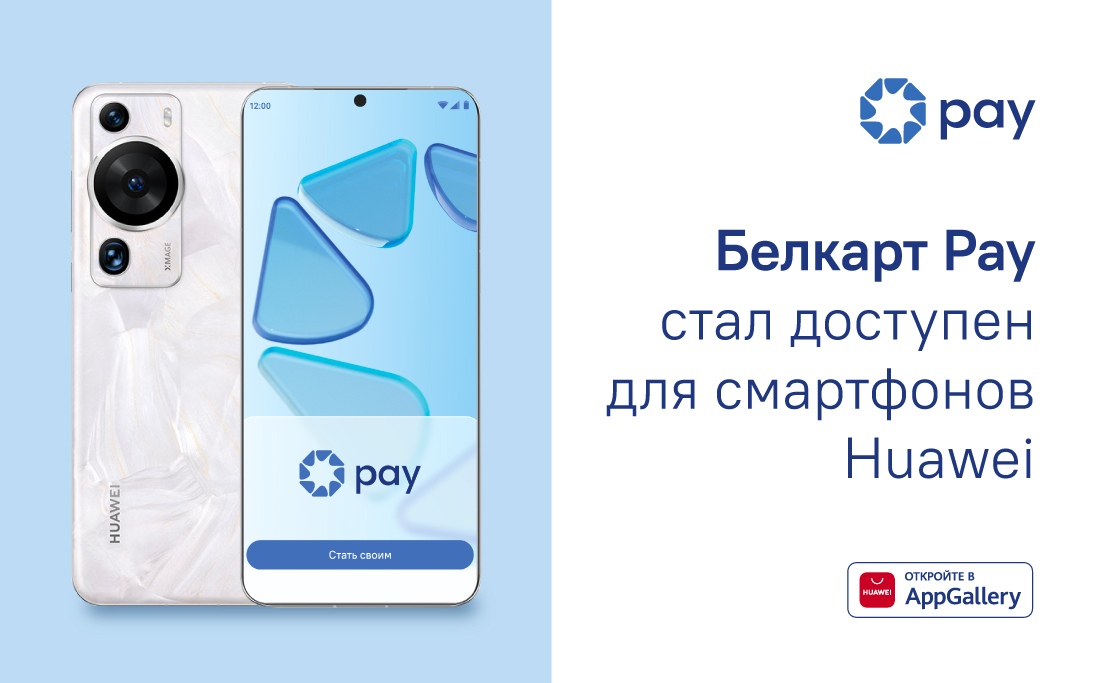Белкарт Pay: удобный способ оплаты
Белкарт Pay работает по всей Беларуси и в странах ближнего зарубежья. С помощью установленного на телефоне мобильного приложения можно платить в магазинах, аптеках, кафе, ресторанах и фитнес-центрах. Расчеты проводятся в любом месте, где действует бесконтактная оплата.
Как начать использовать Белкарт Pay
Требования к смартфону
Белкарт Pay поддерживают смартфоны Huawei с NFC-модулем и фирменной оболочкой EMUI 12.0 и выше.
Установка приложения
- Загрузите приложение в магазине AppGallery.
- Установите на телефон и придумайте PIN-код.
Добавление банковской карты
Чтобы добавить банковскую карту, приложите ее к обратной стороне смартфона или введите реквизиты вручную.
Безопасность использования
Все операции в Белкарт Pay защищены шифрованием. Реквизиты карточки не хранятся в смартфоне и не видны при совершении платежей. Вместо номера карточки используется токен – зашифрованный цифровой код.
Поддерживаемые банки
На данный момент сервисом могут пользоваться держатели карточек таких банков, как:
- Беларусбанк
- Белагропромбанк
- Белинвестбанк
- Банк Решения
- Паритетбанк
- БТА Банк
- БСБ Банк
- Цептер Банк
- Сбер Банк
- Белгазпромбанк
- Банк Дабрабыт
- Приорбанк
Инструкции по обновлению приложения
Если на вашем устройстве уже установлена версия Белкарт Pay, выполните следующие действия перед загрузкой приложения из AppGallery:
- Откройте Настройки на своем устройстве Huawei.
- В разделе Приложения и службы или Приложения найдите и выберите Белкарт Pay.
- В открывшемся окне приложения выберите Память.
- Нажмите кнопку Очистить Кэш и кнопку Сброс.
- Подтвердите действие.
- Вернитесь назад, нажмите Удалить и подтвердите действие.
Теперь вы можете загрузить наше приложение из AppGallery и наслаждаться удобными покупками!


